
Du stehst im Park, willst Musik hören, und bist dir nicht sicher, ob der Lautsprecher noch genug Akku hat. Oder du willst ihn schnell mit dem Telefon verbinden. Das Display zeigt ein Symbol, aber du weißt nicht, ob es für Ladezustand oder für die aktuelle Verbindung steht. Solche Situationen kennst du sicher aus dem Alltag. Beim Pendeln, beim Grillen mit Freunden oder beim Arbeiten im Homeoffice. Manchmal blinkt nur eine LED. Manchmal zeigt das Display nur Balken. Dann bleibt die Frage offen, ob du laden musst oder ob dein Handy noch verbunden ist.
Das kann frustrierend sein. Vor allem, wenn mehrere Geräte in der Nähe sind. Dein Laptop, das Tablet und das Smartphone konkurrieren um die Verbindung. Du siehst keine klare Anzeige, welches Gerät gerade spielt. Oder das Display liefert nur einen Prozentwert ohne Kontext. Dabei willst du einfach wissen, ob alles bereit ist.
In diesem Artikel erfährst du, wie du die Symbole auf dem Display richtig deutest. Du lernst, woran du einen niedrigen Akku sofort erkennst. Du findest Hinweise dazu, wie sich aktive Verbindungen anzeigen. Außerdem gibt es praktische Tipps für Fälle ohne Display und für die Nutzung der Hersteller-App. So kannst du schnell entscheiden, ob du laden musst oder ob ein anderes Gerät die Wiedergabe steuert.
Wie verschiedene Displays Ladezustand und Verbindung darstellen
Viele Bluetooth-Lautsprecher liefern Informationen über Akku und Verbindung. Die Anzeigeform variiert stark. Manche Geräte haben mehrere kleine LEDs. Andere zeigen nur ein einzelnes Signallicht. High-End-Geräte nutzen die Hersteller-App für genaue Werte. Geräte mit einem echten Prozent-Display direkt am Lautsprecher sind selten. Im Alltag bedeutet das: Du musst oft zwischen Blick auf das Gerät und Blick in die App wechseln. Bei mehreren Wiedergabequellen kann die Anzeige zusätzlich verwirren. Nachfolgend eine strukturierte Übersicht, die dir hilft, die gängigen Anzeigearten zu erkennen und ihre Vor- und Nachteile abzuwägen.
| Anzeigeart (LED/Icon/Prozent) | Ladezustand sichtbar? | Verbindungsanzeige sichtbar? | Vor-/Nachteile |
|---|---|---|---|
| LED-Balken / Punktanzeigen Beispiel: JBL Charge 5, Anker Soundcore 2, UE Boom 3 |
Ja, meist in Stufen (z. B. 3–5 LEDs) | Oft durch eine separate Bluetooth-LED oder Blinkmuster | Schnell erkennbar. Keine genaue Prozentangabe. Bei schwachem Licht oder aus der Distanz schwer ablesbar. |
| Einzelne Status-LED Beispiel: viele kompakte Modelle und günstige Speaker |
Nur grobe Info, oft nur niedrig/geladen | Ja, meist als Ein-/Aus-/Blink-LED | Sehr simpel. Eignet sich für kurze Checks. Liefert wenig Detail. Verwirrend bei mehreren Zuständen. |
| App-basierte Anzeige Beispiel: Sonos Move, Bose Portable Smart Speaker |
Ja, meist präzise Prozentangabe in der App | Ja, App zeigt aktive Quelle und Gerät | Sehr detailliert. Du brauchst aber ein Smartphone und die App. Direkter Blick auf das Gerät hilft nicht immer. |
| Kleine Icon-/OLED-Displays Beispiel: eher bei Party-Anlagen oder Multiroom-Systemen |
Manchmal, oft als Symbol oder Prozent | Meist ja, mit Symbolen für Bluetooth oder Input | Gute Direktinfo ohne App. Komplexere Menüs können Bedienung erfordern. Nicht typisch für kleine Bluetooth-Speaker. |
| Kein Display / nur akustische Ansagen Beispiel: einige sehr kleine oder günstige Modelle |
Nein, oft nur Ansagen oder gar nichts | Teilweise, über Töne oder Sprachansagen | Einfach gebaut. Du musst testen oder die App nutzen. Kann im Alltag zu Unsicherheit führen. |
Zusammenfassend sieht die Praxis so aus. Die meisten tragbaren Lautsprecher nutzen LEDs für den Akku. Präzise Prozentanzeigen sind oft in der App zu finden. Ein echtes Display mit Prozentangabe direkt am Gerät ist die Ausnahme. Für dich heißt das: Wenn du genaue Werte willst, schaue nach App-Unterstützung oder nach Modellen mit Icons oder OLED-Displays.


Häufige Fragen zum Display: Ladezustand und aktive Verbindung
Wie lese ich die Akkuanzeige auf dem Lautsprecher?
Die Anzeigeform unterscheidet sich je nach Modell. Bei LED-Balken stehen mehrere LEDs für Lade-Stufen. Ein Prozentwert auf einem Display oder in der App zeigt den genauen Stand. Achte auf Farben oder Blinkmuster, denn sie signalisieren oft niedriges Laden oder Ladevorgang.
Warum zeigt mein Lautsprecher keine Verbindung an?
Oft liegt es an der Bluetooth-Verbindung deines Telefons oder Tablets. Prüfe, ob Bluetooth aktiviert ist und ob der Lautsprecher mit dem richtigen Gerät gekoppelt ist. Manche Speaker verbinden automatisch mit dem zuletzt verbundenen Gerät, das sich noch in Reichweite befindet. Ein Neustart des Lautsprechers oder des Quellgeräts löst viele Verbindungsprobleme.
Kann die Anzeige falsch sein?
Ja, das kann vorkommen. Firmware-Fehler oder eine alternde Batterie führen zu falschen Prozentwerten. Lade den Lautsprecher vollständig und führe gegebenenfalls ein Firmware-Update durch. Wenn die Abweichung bleibt, kontaktiere den Hersteller oder tausche das Gerät aus, falls es noch Garantie hat.
Wie prüfe ich den Ladezustand und die Verbindung in der App?
Öffne die Hersteller-App und wähle dein Gerät aus. Dort findest du meist eine Prozentanzeige für den Akku und Informationen zur aktiven Quelle. Falls die Werte nicht aktuell wirken, trenne die Verbindung kurz und verbinde neu. Manche Apps zeigen auch Firmware-Updates und Diagnoseinfos an.
Was tun, wenn mehrere Geräte gleichzeitig verbunden sind?
Viele Speaker unterstützen nur eine aktive Wiedergabequelle. Das Display zeigt oft keine klare Priorität. Trenne andere Geräte oder nutze die App, um die aktive Quelle zu wählen. Wenn dein Lautsprecher Multipoint unterstützt, prüfe in der Anleitung, wie mehrere Verbindungen gleichzeitig verwaltet werden.
Warum Displays Akku- und Verbindungsstatus anzeigen oder nicht
Batterie-Fuel-Gauge und SoC
Moderne Lautsprecher versuchen, den Ladezustand als State of Charge (SoC) auszugeben. Das geht mit verschiedenen Methoden. Die einfachste misst die Spannung. Das ist günstig, aber ungenau bei Last oder bei wechselnder Temperatur. Präziser ist das sogenannte Coulomb-Counting. Dabei wird die zu- und entnommene Ladung gezählt. Das liefert genauere Prozentwerte. Es braucht aber zusätzliche Elektronik und Kalibrierung. Deswegen zeigen günstige Modelle oft nur LED-Stufen statt genauer Prozentzahlen.
Ladeelektronik und Akku-Alter
Die Ladeelektronik steuert den Ladevorgang und schützt den Akku. Sie liefert auch Informationen zum Ladevorgang. Bei alten Akkus weicht die Anzeige stärker ab. Der Innenwiderstand steigt mit der Zeit. Das führt zu Fehleinschätzungen beim SoC. Deshalb kann ein Lautsprecher bei 20 Prozent plötzlich abschalten. Ein kompletter Ladezyklus oder ein Firmware-Update kann die Anzeige manchmal stabilisieren.
Bluetooth-Statusanzeige
Für den Verbindungsstatus gibt es verschiedene Signale. Ein dauerhaft leuchtendes Icon bedeutet oft eine aktive Verbindung. Blinkmuster stehen meist für Pairing oder Verbindungsaufbau. Manche Geräte unterscheiden verbunden und aktiv abspielend. Die Hardware sendet aber nicht immer automatisch alle Statusdaten an das Display. Kleine Controller zeigen nur wenige Zustände, um Strom zu sparen.
Firmware, Apps und zusätzliche Anzeigen
Viele Hersteller geben genauere Werte in der App aus. Die App kann per Bluetooth Low Energy oder proprietärem Protokoll zusätzliche Daten abfragen. Dort siehst du oft echte Prozentwerte, verbleibende Laufzeit oder die zuletzt verbundene Quelle. Die Anzeige am Gerät bleibt trotzdem oft minimal. Apps brauchen aber ein Smartphone und funktionieren nur, wenn die Verbindung steht.
Beschränkungen, Energiesparen und Fehlerquellen
Ein Grund für einfache Anzeigen ist Energieeffizienz. Ein großes Display kostet Strom. Kleine Lautsprecher sparen daher an Anzeigeelektronik. Hardware-Limits wie fehlende ADCs oder ein kleiner Mikrocontroller verhindern präzise Anzeigen. Firmware-Bugs, Temperatur und plötzliche Lastwechsel können die Anzeige verfälschen. Bei Unsicherheit hilft ein kompletter Ladezyklus, ein Firmware-Update oder die Kontrolle über die App.
Kurz gesagt: Präzise Prozentwerte erfordern zusätzliche Hardware und Software. Viele Hersteller setzen deshalb auf einfache LED- oder Icon-Lösungen und verlagern genaue Informationen in die App. Das ist ein Kompromiss zwischen Genauigkeit und Laufzeit.
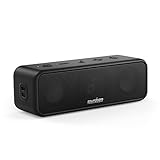
Alltagsfälle, in denen Displayinfos wichtig sind
Im Alltag entscheidet oft ein kurzer Blick auf das Display, ob deine Musik weiterläuft oder ob du erst noch laden musst. Ein klares Symbol für Ladezustand und ein Icon für die aktive Verbindung sparen Zeit. Du vermeidest so Unterbrechungen. Im Folgenden beschreibe ich typische Situationen und gebe Hinweise, wann die Anzeige besonders nützlich ist.
Unterwegs: Pendeln und Reisen
Beim Pendeln reicht oft die verbleibende Laufzeit für die Fahrt. Ein Prozentwert oder mehrere Akku-LEDs sagen dir das sofort. Du erkennst so, ob du noch laden musst oder Powerbank einpacken solltest. Auf Reisen zeigt das Display außerdem, ob der Lautsprecher tatsächlich verbunden ist. Das verhindert frustrierende Versuche, über ein nicht verbundenes Gerät Musik zu starten.
Party und Outdoor-Einsatz
Bei Treffen mit Freunden wechselst du häufig das Quellgerät. Das Display zeigt dir schnell, welches Gerät gerade spielt. So vermeidest du versehentliches Unterbrechen der Wiedergabe. Batterieanzeigen sind hier essenziell. Ein plötzlicher Akku-Abfall mitten in der Party stört sonst die Stimmung. Wenn mehrere Personen Musik steuern, hilft das Display, Konflikte zu klären.
Home-Office: Stabile Verbindung prüfen
Im Home-Office ist eine stabile Verbindung wichtig für Videokonferenzen oder Hintergrundmusik. Das Display bestätigt, ob dein Laptop oder Telefon verbunden ist. Du siehst schneller, wenn das Gerät zu einem anderen Smartphone gewechselt hat. Das spart dir kurze Tests mit Audioausgabe und Unterbrechungen in Meetings.
Beim Laden: Sichtbarkeit des Ladestatus
Beim Aufladen möchtest du wissen, ob der Ladevorgang läuft und wie weit er fortgeschritten ist. Ein Lade-Icon oder ein Prozentwert zeigt das direkt. So planst du besser. Du erkennst außerdem, ob Schnellladen funktioniert oder ob das Kabel oder Netzteil das Problem ist. Sichtbare Ladeanzeigen sind praktisch, wenn du das Gerät unterwegs an eine Powerbank hängst.
Pairing und mehrere Geräte
Wenn mehrere Geräte gekoppelt sind, bleibt oft unklar, welches Abspielt. Das Display klärt das. Manche Speaker zeigen die aktive Quelle oder ein Bluetooth-Icon für das aktuell verbundene Gerät. Wenn nicht, hilft es, andere Geräte kurz zu trennen oder in der App die aktive Quelle auszuwählen. Besonders praktisch ist das, wenn du Multipoint-Funktionen nutzt. So vermeidest du, dass dein Partner plötzlich die Wiedergabe übernimmt.
Praktische Hinweise: Halte Blickkontakt mit dem Display bei kritischen Situationen wie langen Fahrten oder Partys. Nutze die App, wenn du genaue Prozentwerte brauchst. Wenn dein Lautsprecher nur LEDs hat, lerne die Farben und Blinkmuster. So triffst du im Alltag schnell die richtige Entscheidung.
Schritt-für-Schritt: Anzeige von Ladezustand und Verbindung prüfen
Diese Anleitung hilft dir systematisch zu prüfen, ob das Display deines Bluetooth-Lautsprechers korrekte Angaben macht. Folge den Schritten nacheinander. Viele Probleme lösen sich so ohne Werkstattbesuch.
- Stromversorgung und Kabel prüfen Schließe das Ladegerät an eine funktionierende Steckdose an. Verwende das Originalkabel oder ein qualitativ gutes Ersatzkabel. Wenn das Gerät nicht lädt, probiere ein anderes Netzteil. Warnung: Verwende keine beschädigten Kabel und keine unpassenden Spannungsquellen.
- Display beim Laden beobachten Stecke das Ladekabel ein und achte auf Lade-Icons oder LEDs. Kontrolliere, ob sich Prozentwerte oder Balken innerhalb von 10 bis 15 Minuten ändern. Wenn nichts passiert, trenne das Gerät und teste ein anderes Kabel oder Netzteil.
- Mit bekanntem Gerät verbinden Verbinde den Lautsprecher mit einem Smartphone oder Tablet, das Bluetooth zuverlässig bietet. Starte die Wiedergabe und schaue, ob das Display ein Verbindungs-Icon zeigt. Wenn die Wiedergabe läuft, das Display aber nicht anzeigt, notiere das Verhalten für spätere Schritte.
- Anzeige-Icons interpretieren Ziehe das Handbuch oder die Herstellerseite zurate, um Symbole zu verstehen. Manche LEDs blinken für Pairing. Andere Farben signalisieren niedrigen Akku. Wenn du die Bedeutung nicht findest, suche online nach dem Modell und „icons“.
- Hersteller-App öffnen Installiere die Hersteller-App und wähle dein Gerät aus. Die App zeigt oft genaue Prozentwerte und die aktive Quelle. Vergleiche die App-Angaben mit dem Display. Wenn die App konforme Werte liefert, liegt das Problem möglicherweise in der lokalen Anzeige.
- Firmware und Software aktualisieren Prüfe in der App oder auf der Herstellerseite auf Firmware-Updates. Aktualisiere die App auf deinem Smartphone. Firmware-Updates beheben oft Anzeigefehler. Hinweis: Führe Updates nur bei ausreichendem Akku durch.
- Bluetooth-Verbindung zurücksetzen Entferne das Gerät aus der Bluetooth-Liste deines Smartphones. Starte beide Geräte neu. Koppel neu. Viele Verbindungsprobleme verschwinden so.
- Akku-Kalibrierung durchführen Lade den Lautsprecher vollständig. Lass ihn dann komplett entladen, bis er sich ausschaltet. Lade anschließend wieder voll auf. Dieser Zyklus kann die SoC-Anzeige stabilisieren.
- Hardware- und Umgebungschecks Prüfe auf sichtbare Schäden, Feuchtigkeit oder stark erhöhte Temperaturen. Teste mit anderen Quellgeräten und an einem anderen Ort. Ein defekter Akku oder Korrosion kann Anzeigeprobleme verursachen.
- Kundenservice kontaktieren Wenn die Anzeige weiterhin fehlerhaft ist, kontaktiere den Hersteller. Nenne Modell, Seriennummer, Firmware-Stand und die bereits durchgeführten Schritte. Bewahre Kaufbeleg und Seriennummer bereit. Tipp: Bei Garantieanspruch sind diese Informationen wichtig.
Typische Fehler bei Displayanzeigen und wie du sie vermeidest
Auf LED-Anzeigen statt auf App-Werte verlassen
Viele Nutzer prüfen nur die LEDs am Lautsprecher. LEDs sind praktisch für einen Schnellcheck. Sie liefern aber oft nur grobe Stufen. Wenn du genaue Angaben willst, vergleiche die LED-Anzeige mit der Hersteller-App. Die App zeigt meist echte Prozentwerte und zusätzliche Statusinformationen. Tipp: Notiere dir kurz die Anzeige in der App und am Gerät, um Abweichungen zu erkennen.
Fehlerhafte Kalibrierung durch gealterte Akkus
Mit der Zeit verändert ein Akku sein Verhalten. Die Anzeige kann dann falsche Prozentwerte ausgeben. Ein typischer Hinweis ist, dass sich das Gerät bei scheinbar noch hohem Stand abschaltet. Vermeide das, indem du eine Kalibrierung durchführst. Lade das Gerät vollständig. Lass es dann komplett entladen. Lade anschließend wieder voll. Wenn das keine Verbesserung bringt, kontaktiere den Support oder tausche den Akku, falls möglich.
Ladesymbole und Verbindungsicons verwechseln
Geräte nutzen ähnliche Symbole für Laden und Bluetooth. Das führt zu Verwirrung. Schau ins Handbuch oder auf die Herstellerseite, um die Symbole zu lernen. Merke dir die Farben und Blinkmuster. Praktisch ist auch ein kurzer Test: Kabel einstecken und beobachten, welche Symbole reagieren. So erkennst du schnell, welches Icon was bedeutet.
Veraltete Firmware führt zu Anzeigeproblemen
Firmware-Fehler können falsche Anzeigen verursachen. Das betrifft sowohl Akku- als auch Verbindungsinformationen. Prüfe regelmäßig auf Updates in der App oder auf der Herstellerseite. Installiere Updates nur bei ausreichendem Ladezustand. Nach dem Update solltest du Anzeigen erneut testen. Viele Probleme verschwinden dadurch.
Energiesparmodus unterdrückt Icons
Manche Lautsprecher schalten Displayfunktionen ab, um Akku zu sparen. Das kann Icons ausblenden oder die Anzeige verzögern. Wenn du Anzeigeinformationen brauchst, deaktiviere den Energiesparmodus in den Einstellungen oder aktiviere das Display kurz per Taste. Achte aber darauf, dass das die Laufzeit reduziert. Nutze diese Option gezielt, wenn du Laufzeit brauchst oder Sichtbarkeit.
Wer schreibt hier?
