
Typische Situationen sind: Reset zur Fehlerbehebung bei Verbindungsproblemen, Vorbereitung auf Verkauf oder Weitergabe, oder ein Zurücksetzen nach einem Firmware-Fehler. Nach dem Reset sind bekannte Probleme häufig: der Lautsprecher verbindet sich nicht mehr automatisch, Sprachbefehle funktionieren nicht mehr, eigene Playlists sind nicht erreichbar oder Smart-Home-Geräte sind nicht mehr verbunden. Manche Nutzer sind überrascht, weil Firmware-Updates erhalten bleiben, andere merken erst später, dass verknüpfte Dienste neu autorisiert werden müssen.
In diesem Artikel erfährst du klar und praxisnah, welche Einstellungen in der Regel verloren gehen und welche nicht. Du bekommst eine einfache Checkliste für die Vorbereitung vor dem Reset. Du lernst, wie du Daten sicherst, Konten sauber abmeldest und das Gerät danach schnell wieder einrichtest. Am Ende weißt du, wie du typische Fehler vermeidest und wie du vorgehst, wenn du den Lautsprecher verkaufen oder weitergeben willst.
Hintergrund: Was ein Werksreset technisch bewirkt
Ein Werksreset setzt ein Gerät auf den Zustand zurück, in dem es die Fabrik verlassen hat. Dabei werden in der Regel alle nutzerspezifischen Daten und Einstellungen gelöscht. Technisch bedeutet das, dass Einträge in nichtflüchtigem Speicher entfernt werden. Dazu zählen Konfigurationsdateien, Pairing-Listen und gespeicherte Profile. Die eigentliche Systemsoftware bleibt meist erhalten.
Technische Grundlagen
Die meisten Lautsprecher speichern Einstellungen in Flash-Speicher oder in einem kleinen nichtflüchtigen RAM. Ein Reset überschreibt oder löscht diese Speicherbereiche. Das Gerät startet danach mit Standardwerten. In seltenen Fällen bieten Hersteller eine Option, Firmware gleichzeitig neu zu installieren. Normalerweise bleibt Firmware und der Bootloader jedoch unangetastet.
Typisch betroffene Einstellungen
Zu den häufig gelöschten Einträgen gehören Bluetooth-Pairings, EQ-Presets und lokale App-Profile. Bei Smart-Lautsprechern fallen zusätzlich WLAN-Zugangsdaten und gespeicherte Konten weg. Offline gespeicherte Playlists oder Downloads können verloren gehen. Streaming-Playlists, die in der Cloud liegen, bleiben erhalten, benötigen aber meist erneute Autorisierung.
Bluetooth-only-Geräte vs. WLAN-/Smart-Speaker
Ein reiner Bluetooth-Lautsprecher hat weniger Speicher für Nutzerdaten. Nach dem Reset fehlen meist nur Pairings und Einstellungen am Gerät. Smart-Lautsprecher sind komplexer. Sie verknüpfen Konten, Sprachassistenten und Smart-Home-Geräte. Nach dem Reset musst du diese Verknüpfungen neu autorisieren. Auch Firmware-abhängige Dienste können neu eingerichtet werden müssen.
Soft-Reset vs. vollständiger Factory-Reset
Ein Soft-Reset bedeutet meist ein Neustarten oder das Zurücksetzen temporärer Prozesse. Er löscht keine Pairings. Ein Factory-Reset löscht alle nutzerspezifischen Daten. Verwende den Soft-Reset zur Fehlerbehebung bei kleinen Problemen. Der Factory-Reset ist das Mittel der Wahl bei hartnäckigen Fehlern oder vor dem Verkauf.


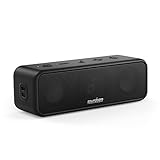


Sichere Schritt-für-Schritt-Anleitung für den Werksreset
Vorbereitung
- Gerät genau identifizieren Kenne Modell und Hersteller. Schau in die Bedienungsanleitung oder in die Hersteller-App. So findest du die korrekte Reset-Methode für dein Gerät.
- Sicherung von App-Einstellungen und Presets Exportiere Einstellungen, wenn die App das erlaubt. Mache Screenshots von EQ-Einstellungen und wichtigen Profilen. Manche Apps bieten ein Backup. Wenn nicht, notiere die Werte manuell.
- Netzwerk- und Kontodaten notieren Schreibe SSID und WLAN-Passwort auf. Notiere Benutzernamen für Streaming- oder Assistentenkonten. Das spart Zeit bei der Wiederherstellung.
- Konten abmelden und Geräte entfernen Entferne das Gerät aus deinem Herstellerkonto und deautorisier Dienste wie Spotify Connect, falls möglich. Bei Verkauf solltest du das Gerät aus verbundenen Konten entfernen, damit der neue Nutzer keine Verbindung zu deinen Konten hat.
- Firmware-Stand prüfen Notiere die Firmware-Version in der App oder im Menü. Ein Update vor dem Reset kann Probleme beheben. Merke dir die Version für den Fall, dass du später prüfen musst, ob ein Update nötig ist.
Reset-Prozess
- Soft-Reset versuchen Starte das Gerät neu oder führe einen Neustart über die App aus. Viele Probleme lösen sich so. Ein Soft-Reset löscht keine Pairings oder Konten.
- Factory-Reset durchführen Folge der Anleitung des Herstellers. Das kann über eine Tastenkombination, einen Knopf oder die App passieren. Halte die Tasten so lange gedrückt, wie es die Anleitung vorgibt. Achte auf LED-Signale oder Sprachansagen.
- Warte auf den Abschluss Lass das Gerät den Reset beenden. Unterbreche den Vorgang nicht. Ein unvollständiger Reset kann das Gerät in einen fehlerhaften Zustand bringen.
Nach dem Reset
- Gerät neu starten und Grundkonfiguration durchführen Stelle Sprache, Datum oder Grundoptionen ein, falls nötig. Verbinde das Gerät wieder mit Strom und starte es.
- WLAN einrichten und Firmware prüfen Verbinde das Gerät mit deinem Netzwerk. Prüfe die Firmware erneut und installiere Updates, wenn verfügbar. Manche Geräte laden Firmware nach dem ersten Verbinden automatisch.
- Neu-Pairing und Konten einrichten Koppel dein Handy oder andere Geräte neu per Bluetooth. Melde dich in Streaming- und Herstellerkonten an. Erteile bei Bedarf Berechtigungen für Sprachassistenten.
- EQ-Presets und Playlists wiederherstellen Importiere Backups oder stelle EQ-Werte manuell wieder her. Cloud-basierte Playlists sind in der Regel weiterhin verfügbar. Lokale Downloads müssen eventuell neu übertragen werden.
- Funktionstest durchführen Prüfe Bluetooth-Verbindung, Wiedergabe, Sprachbefehle und Smart-Home-Integrationen. Teste mehrere Szenarien, um sicherzugehen, dass alles läuft.
Hinweis: Wenn du das Gerät verkaufst, führe den Factory-Reset durch und entferne das Gerät aus allen Konten. Wenn der Reset Fehler nicht behebt, speichere Fehlermeldungen und kontaktiere den Support. Bewahre Backups bis zur erfolgreichen Wiederherstellung auf.
Häufige Fragen zum Werksreset und Verlust von Einstellungen
Verliere ich nach dem Factory-Reset meine Bluetooth-Pairings, EQ-Presets und WLAN-Zugangsdaten?
Ja, ein vollständiger Werksreset löscht in der Regel Bluetooth-Pairings, EQ-Presets und bei Smart-Lautsprechern auch WLAN-Zugangsdaten. Das Gerät startet danach mit den Werkseinstellungen. Cloud-basierte Inhalte wie Online-Playlists bleiben erhalten. Du musst aber lokale Einstellungen und gespeicherte Downloads neu anlegen.
Wird die Firmware durch den Reset entfernt oder verändert?
Normalerweise bleibt die installierte Firmware erhalten. Ein Reset löscht nur nutzerspezifische Daten im nichtflüchtigen Speicher. Manche Hersteller bieten jedoch eine Option zur Neuinstallation der Firmware während des Resets. Prüfe vorab die Anleitung deines Modells.
Wie kann ich Einstellungen und Verbindungen nach dem Reset wiederherstellen?
Cloud-Services und Streaming-Accounts musst du einfach neu autorisieren. Für lokale Einstellungen nutze Backups aus der Hersteller-App wenn vorhanden. Ansonsten stellst du EQ-Werte und Profile manuell wieder her. Pairings richtest du durch erneutes Koppeln mit deinen Geräten ein.
Kann ich vor dem Reset eine Sicherung meiner Einstellungen anlegen?
Teilweise ja. Viele Hersteller-Apps bieten ein Backup für Profile und Presets an. Wenn das nicht möglich ist, mache Screenshots oder notiere wichtige Werte wie WLAN-SSID und Passwörter. Bewahre diese Informationen bis zur erfolgreichen Wiederherstellung auf.
Was muss ich beachten, wenn ich den Lautsprecher verkaufen oder weitergeben will?
Führe unbedingt einen Factory-Reset durch und entferne das Gerät aus deinen Konten. So verhinderst du, dass der neue Nutzer Zugriff auf deine Daten hat. Setze das Gerät danach noch einmal neu auf und teste, ob es frisch startet. Gib dem Käufer alle notwendigen Hinweise zur Einrichtung.


Typische Fehler beim Zurücksetzen und wie du sie vermeidest
Kein Backup vor dem Reset
Viele Anwender führen einen Factory-Reset durch, ohne vorher Einstellungen oder Presets zu sichern. Das führt anschließend zu unnötigem Aufwand bei der Wiederherstellung. Erstelle vor dem Reset ein Backup in der Hersteller-App, exportiere Profile wenn möglich oder mache Screenshots deiner EQ-Werte. Bewahre die Informationen sicher auf, bis du bestätigt hast, dass alles wiederhergestellt ist.
Akkustand zu niedrig oder Stromunterbrechung während des Resets
Ein Reset kann mehrere Minuten dauern. Wenn die Batterie während des Vorgangs leer ist, kann das Gerät in einem fehlerhaften Zustand bleiben. Lade den Lautsprecher vollständig oder schließe ihn ans Netz an, bevor du startest. Warte mit dem Reset, bis die Stromversorgung stabil ist.
Vergessenes Konto-Passwort oder fehlende Authentifizierung
Smart-Lautsprecher sind oft mit Konten und Diensten verknüpft. Wenn du das Passwort nicht kennst, blockiert das die erneute Anmeldung nach dem Reset. Sorge dafür, dass du Zugangsdaten und gegebenenfalls Codes für die Zwei-Faktor-Authentifizierung bereithältst. Entferne das Gerät aus Konten nur, wenn du die Anmeldedaten parat hast.
Falsche Reset-Methode für das Modell
Hersteller nutzen unterschiedliche Verfahren. Eine falsche Tastenkombination oder das falsche Menü kann den Reset nicht auslösen oder unerwartete Nebeneffekte haben. Prüfe das Modell in der Bedienungsanleitung oder in der Hersteller-App. Nutze die exakte Anleitung für dein Gerät.
Gerät nicht aus Konten entfernt vor dem Verkauf
Viele vergessen, das Gerät aus Streaming- oder Herstellerkonten zu entfernen. Das kann dazu führen, dass der neue Besitzer Zugriff auf deine Dienste hat. Führe einen Factory-Reset durch und entferne das Gerät zusätzlich aus allen Konten. So schützt du deine Daten und erleichterst die Einrichtung für den Käufer.
Soll ich mein Gerät zurücksetzen? Eine Entscheidungshilfe
Ist das Problem temporär oder grundlegender Natur?
Wenn dein Lautsprecher nur sporadisch Verbindungsprobleme hat, versuche zuerst Neustart oder Soft-Reset. Diese Schritte sind schnell und löschen keine Einstellungen. Bei wiederkehrenden Fehlern wie komplettem Ausfall von Sprachsteuerung oder hartnäckigen Verbindungsabbrüchen ist ein Factory-Reset sinnvoll. Ein Reset ist außerdem gerechtfertigt, wenn das Gerät vor dem Verkauf auf Werkseinstellungen gebracht werden soll.
Gibt es praktikable Alternativen zum vollständigen Reset?
Prüfe App- oder Firmware-Updates und setze nur die Netzwerkverbindung zurück. Entferne einzelne Bluetooth-Pairings statt alles zu löschen. Manchmal hilft das Zurücksetzen der App oder das Löschen des Geräts in den Smartphone-Bluetooth-Einstellungen. Diese Optionen sind weniger invasiv und sparen dir die Neu-Konfiguration.
Bist du bereit, das Gerät neu einzurichten?
Ein Factory-Reset löscht meist Pairings, WLAN-Daten und lokale Presets. Plane Zeit für Neu-Pairing und das Eintragen von Zugangsdaten ein. Sorge für Backups von Presets und notiere wichtige Zugangsdaten vorher. Wenn du das nicht leisten kannst, suche zuerst weniger radikale Lösungen.
Fazit und praktische Empfehlung
Führe einen Werksreset nur durch, wenn andere Maßnahmen fehlschlagen oder du das Gerät weitergibst. Erstelle vorher ein Backup und notiere WLAN- und Kontodaten. Achte auf stabile Stromversorgung während des Resets. Nach dem Reset prüfe Firmware, richte WLAN ein und paare deine Geräte neu.
Wichtige Warnhinweise und Sicherheitsmaßnahmen
Vor dem Reset
Warnung: Ein Factory-Reset löscht meist alle persönlichen Daten und Verbindungen. Sichere vorher App-Backups, Screenshots von EQ-Einstellungen und notiere WLAN-SSID sowie Passwörter. Stelle sicher, dass du Zugangsdaten für verbundene Konten und eventuelle Zwei-Faktor-Codes bereithältst. Entferne das Gerät aus deinen Konten, wenn du es verkaufen willst, oder notiere die Schritte zur Wiederanmeldung.
Während des Reset
Wichtig: Führe den Reset nur bei stabiler Stromversorgung durch. Lade den internen Akku vollständig oder schließe das Gerät an Netzstrom an. Unterbreche den Prozess nicht. Eine Stromunterbrechung kann das Gerät in einen nicht startfähigen Zustand bringen.
Nach dem Reset
Prüfe nach dem Zurücksetzen die Firmware-Version und installiere verfügbare Updates. Melde dich nur mit sicheren Passwörtern und überprüfe Berechtigungen für Sprachassistenten. Stelle lokale Backups erst wieder her, wenn das Gerät stabil läuft.
Garantie und Service
Hinweis: Ein normaler Werksreset verletzt in der Regel nicht die Garantie. Unsachgemäße Eingriffe, das Aufspielen nicht autorisierter Firmware oder physische Manipulationen können jedoch Serviceansprüche beeinträchtigen. Bei unklaren Problemen dokumentiere Fehlerbilder und kontaktiere den Hersteller-Support, bevor du weitere Schritte unternimmst.
Praxis-Checkliste
Vor dem Reset: Backup erstellen, Zugangsdaten bereitlegen, Gerät identifizieren. Während des Reset: Netzstrom sicherstellen, Vorgang nicht unterbrechen. Nach dem Reset: Firmware prüfen, Konten neu autorisieren, Funktionstest durchführen. So minimierst du Risiken und stellst das Gerät schnell wieder her.
Wer schreibt hier?
