
In diesem Artikel zeige ich dir, ob und wie du die Mikrofonempfindlichkeit und Filterfunktionen einstellen kannst. Du erfährst, welche Einstellungen sinnvoll sind. Ich erkläre, welche Optionen in Hersteller-Apps oder im Betriebssystem vorhanden sein können. Du lernst, wie Rauschunterdrückung, Hochpassfilter oder automatische Pegelanpassung wirken. Ich beschreibe praktische Schritte für Android, iOS und Windows. Außerdem zeige ich, wann externe Lösungen wie ein separates Mikrofon oder ein kleines Mischpult sinnvoll sind.
Der Artikel ist praxisorientiert. Du findest Anleitungen zum Testen der Einstellungen. Es gibt Tipps zum Reduzieren von Hall und Hintergrundlärm. Im Anschluss kommen Kapitel zu: Erkennung der Mikrofontypen und Fähigkeiten, Einstellmöglichkeiten in Apps und OS, Einsatz von Software-Filtern, und praxisnahe Troubleshooting-Schritte.
Technische Grundlagen verstehen
Bevor du Einstellungen änderst, ist es nützlich, die wichtigsten Begriffe zu kennen. Das hilft dir, zu beurteilen, was möglich ist und wo die Grenzen liegen. Ich erkläre die Konzepte kurz und praxisnah.
Mikrofon-Empfindlichkeit und Pegel
Mikrofon-Empfindlichkeit beschreibt, wie stark ein Mikrofon ein Schallsignal in ein elektrisches Signal umwandelt. Sie wird oft in mV/Pa oder dBV/Pa angegeben. Eine höhere Empfindlichkeit bedeutet lauteres Ausgangssignal bei gleicher Schallquelle. Der Pegel ist einfach die Lautstärke dieses elektrischen Signals. Wenn der Pegel zu niedrig ist, ist die Aufnahme leise. Wenn er zu hoch ist, kann das Signal verzerren.
Signal-Rausch-Verhältnis und Gain
Signal-Rausch-Verhältnis oder SNR sagt, wie deutlich das Nutzsignal gegenüber dem Grundrauschen ist. Ein höheres SNR ist besser. Gain
AGC und andere Dynamik-Verfahren
Automatische Verstärkungsregelung oder AGC passt den Gain dynamisch an. Leise Passagen werden lauter. Laute Passagen werden abgeschwächt. Das macht Pegel konstanter. Es kann jedoch natürliche Lautstärkeunterschiede plattdrücken oder sehr kurze Spitzen nicht richtig behandeln.
Filterarten: High-Pass, Low-Pass, Noise Gate
High-Pass-Filter entfernen tiefe Frequenzen. Sie helfen gegen Trittschall und Brummen. Low-Pass-Filter dämpfen sehr hohe Frequenzen. Sie reduzieren Zischen oder digitale Artefakte. Ein Noise Gate unterdrückt Signale unter einer einstellbaren Schwelle. Das nützt gegen konstantes Hintergrundrauschen, schneidet aber leise Atemgeräusche oder leise Wortenden ab.
Echo-, Hall-Unterdrückung und digitale DSP-Filter
Echo- und Hall-Unterdrückung arbeitet mit Algorithmen, die Reflexionen oder wiederkehrende Muster erkennen. Sie versucht, Nachhall zu reduzieren, ohne die Stimme stark zu verändern. Digitale Signalverarbeitung oder DSP umfasst EQ, Rauschreduzierung per Spektralanalyse, adaptive Filter und Kompressoren. DSP läuft als Software im Chip. Es kann sehr wirkungsvoll sein. Es benötigt aber Rechenleistung und kann Latenz erzeugen.
Grenzen von Bluetooth-Lautsprechern gegenüber separaten Mikrofonen
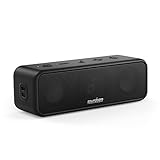
Bluetooth-Lautsprecher haben oft kleine Mikrofone und einfache Vorverstärker. Die Richtwirkung ist meist omnidirektional. Das führt zu mehr Raum- und Hintergrundgeräuschen. Bluetooth-Profile wie HFP für Telefonate beschränken die Bandbreite. Bei Gesprächen ist die Frequenzwiedergabe oft eingeschränkt. Das schränkt die Wirksamkeit mancher Filter ein. Externe Mikrofone haben größere Kapseln, bessere Vorverstärker und oft höhere SNR. Sie liefern saubere Signale, die sich besser bearbeiten lassen.
Wie wirken Software- und Hardware-Filter?
Hardware-Filter sind oft fest in der Schaltung implementiert. Sie arbeiten ohne hohe Latenz. Sie beeinflussen das Rohsignal früh. Software-Filter laufen im DSP oder in Apps. Sie sind flexibler. Du kannst Parameter ändern. Software kann komplexe Rauschminderung oder adaptive Echo-Unterdrückung bieten. Der Nachteil ist höhere Rechenlast und mögliche Verzögerung. Bei Bluetooth-Geräten kommen beide Ansätze vor. Hersteller setzen oft DSP-Algorithmen im Lautsprecher ein. Betriebssysteme und Apps bieten zusätzliche Software-Filter.
Dieses Grundwissen hilft dir einzuschätzen, welche Einstellmöglichkeiten sinnvoll sind. Im nächsten Kapitel schauen wir uns an, welche Optionen du in Geräten, Apps und Betriebssystemen konkret findest.


Praktische Anleitung zum Einstellen von Empfindlichkeit und Filtern
Bevor du Einstellungen vornimmst, hilft ein strukturierter Überblick. Es geht darum, welche praktische Optionen du hast. Manche Maßnahmen wirken direkt am Mikrofon. Andere werden per Software ergänzt. Die Wahl hängt von deinem Ziel ab. Willst du Telefonate verbessern, Streaming optimieren oder bessere Aufnahmen machen? Ich beschreibe die Vor- und Nachteile der gängigen Wege. So kannst du schnell entscheiden, welche Option für deine Situation passt.
Kurzes Intro zur Tabelle
Die Tabelle vergleicht vier typische Ansätze. Sie zeigt, wie gut jede Lösung gegen Störgeräusche hilft. Zudem bewerten wir die Einfachheit der Umsetzung, die Kosten und typische Einsatzfälle.
| Lösung | Effektivität gegen Störgeräusche | Einfachheit | Kosten | Typische Einsatzfälle |
|---|---|---|---|---|
| Eingebaute Einstellungen im Lautsprecher (Firmware/App) | Mittel. Oft Rauschunterdrückung und AGC. Effekt begrenzt bei schwacher Hardware. | Hoch. Meist einfache Schalter oder Presets in der App. | Niedrig. Teil der Gerätefunktion, keine Zusatzkosten. | Telefonate, einfache Sprachassistenten, gelegentliche Aufnahmen. |
| Externes Mikrofon (Lavalier, USB, XLR) | Hoch. Bessere Kapseln und Vorverstärker liefern saubere Signale. | Mittel. Anschluss und ggf. Adapter nötig. | Variabel. Von günstigem Lavalier bis zu teuren Studiomikros. | Podcasts, hochwertige Aufnahmen, Konferenzen. |
| DSP oder kleines Mischpult | Sehr hoch. EQ, Gate, Kompressor und adaptive Filter möglich. | Mittel bis gering. Bedienung erfordert Grundwissen. | Mittel bis hoch. Gerätepreise variieren stark. | Live-Streaming, Aufnahmen mit mehreren Quellen, professionelle Nutzung. |
| Software-Lösungen auf Smartphone/PC (Apps, Plugins) | Mittel bis hoch. Gute Algorithmen können viel Rauschen entfernen. | Hoch. Viele Tools sind benutzerfreundlich. | Niedrig bis mittel. Viele kostenlose oder günstige Optionen. | Streaming, Nachbearbeitung, mobile Aufnahmeverbesserung. |
Fazit: Wenn du schnell und günstig verbessern willst, probiere zuerst die eingebauten Einstellungen und Apps. Für deutlich bessere Qualität lohnt sich ein externes Mikrofon. DSP und Mischpulte bieten die größte Kontrolle. Software ist eine flexible Ergänzung, vor allem für Nachbearbeitung. Wähle die Kombination, die zu deinem Budget und deinen Anforderungen passt.
Schritt-für-Schritt: Mikrofonempfindlichkeit und Filter praktisch anpassen
-
Vorbereitung und Basistest
Führe zuerst eine Testaufnahme durch. Setze dich in die typische Position zum Lautsprecher. Sprich in normaler Lautstärke und in lauterer Lautstärke. Notiere Probleme wie zu leise Pegel, Rauschen oder Hall. So hast du einen Messpunkt für Änderungen.
-
Firmware und Lautsprecher-App prüfen
Öffne die Hersteller-App des Lautsprechers oder die Geräte-Website. Suche nach Firmware-Updates. Installiere Updates, bevor du Einstellungen änderst. In vielen Apps findest du Optionen wie Rauschunterdrückung, AGC oder Presets. Aktiviere eine Einstellung, mache eine Testaufnahme und vergleiche.
Hinweis: Manche Apps bieten nur Ein-/Aus-Schalter. Parameter sind nicht immer einstellbar.
-
Einstellungen auf Smartphone und PC anpassen
Auf Windows öffnest du Systemsteuerung oder Einstellungen > System > Sound > Eingabegeräte. Wähle das Bluetooth-Mikrofon und prüfe die Pegel. Bei Windows gibt es oft zusätzliche Optionen wie Unterdrückung von Hintergrundgeräuschen. Auf macOS öffne Systemeinstellungen > Ton > Eingang. Auf iOS/Android sind die Optionen begrenzter. Manche Apps wie Zoom oder Skype bieten eigene Mikrofon-Einstellungen.
-
AGC, Hochpass und andere Filter in der App aktivieren oder deaktivieren
Teste AGC (automatische Verstärkungsregelung). AGC glättet Pegel, kann aber Pump-Effekte erzeugen. Aktiviere Hochpassfilter, um tiefe Störungen zu reduzieren. Probiere Noise Gate, um leise Hintergrundgeräusche zu unterdrücken. Mache zwischen jeder Änderung eine kurze Aufnahme zum Vergleich.
Warnung: Ein zu aggressiver Noise Gate kann Wortenden oder leise Passagen abschneiden.
-
Externe Mikrofone anschließen
Wenn die Qualität mit dem eingebauten Mikrofon nicht reicht, nutze ein externes Mikrofon. Für Smartphones eignen sich Lavalier-Mikrofone mit TRRS-Stecker. Für PC sind USB-Mikrofone sehr praktisch. Für Profis nutze XLR-Mikrofone mit Audiointerface. Schließe das Mikrofon an, wähle es als Eingabegerät und wiederhole die Testaufnahmen.
Hinweis: Bluetooth-Profile wie HFP begrenzen oft die Bandbreite. Ein externes Mikrofon am Recorder oder PC bringt meist die größte Verbesserung.
-
DSP oder kleines Mischpult einsetzen
Wenn du mehr Kontrolle brauchst, schalte ein kleines Mischpult oder einen DSP dazwischen. Stelle Gain so ein, dass das Signal sauber ankommt, ohne zu clippen. Setze einen Hochpass bei etwa 80 Hz gegen Trittschall. Nutze Noise Gate und leichte Kompression. EQ entferne störende Frequenzen. Verbinde den Ausgang an dein Aufnahmegerät oder einen Bluetooth-Sender.
Warnung: Das Routing erhöht die Komplexität und kann Latenz erzeugen. Teste die Latenz vor Live-Einsätzen.
-
Software-Tools zur Nachbearbeitung verwenden
Für Aufnahmen auf PC oder Smartphone kannst du Software zur Rauschminderung nutzen. Tools wie Audacity, Adobe Audition oder spezialisierte Plugins bieten Noise Reduction, De-esser und adaptive Filter. Bearbeite eine Kopie der Aufnahme. Vergleiche die unbearbeitete und die bearbeitete Datei.
Hinweis: Zu starke Rauschreduzierung wirkt unnatürlich. Arbeite lieber in kleinen Schritten.
-
Feintuning und Troubleshooting
Teste verschiedene Abstände und Winkel des Mikrofons. Leichte Positionsänderungen reduzieren Raumanteile schnell. Wenn es zu Übersteuerung kommt, reduziere Gain oder Abstand. Bei Hall hilft ein Raum mit Absorbern oder ein näher am Sprecher platziertes Mikrofon. Wenn AGC unerwünschtes Pumpen erzeugt, deaktiviere AGC oder nutze manuelle Gain-Steuerung.
-
Prüfen vor Live-Einsatz
Führe einen finalen Probelauf unter realen Bedingungen durch. Prüfe Pegel, Verständlichkeit und Störgeräusche. Halte alternative Lösungen bereit, etwa ein Headset oder ein USB-Mikrofon direkt am Laptop.
Kurze Zusammenfassung
Beginne mit Firmware-Updates und App-Optionen. Teste AGC, Hochpass und Gate mit kurzen Aufnahmen. Wenn die Hardware limitiert, setze ein externes Mikrofon oder DSP ein. Nutze Software für Nachbearbeitung. Und teste immer unter realen Bedingungen.


Häufige Fragen
Kann ich die Empfindlichkeit des Mikrofons in der App einstellen?
Manche Hersteller-Apps bieten Einstellungen für Rauschunterdrückung, AGC oder Presets. Eine direkte Anpassung der Empfindlichkeit im Sinn von mV/Pa ist selten verfügbar. Auf dem PC oder Smartphone kannst du oft den Eingangspegel ändern. Wenn das nicht reicht, ist ein externes Mikrofon die praktikable Lösung.
Was kann ich tun, wenn die Aufnahme zu viel Hintergrundrauschen hat?
Aktiviere in der App oder in den Systemeinstellungen die Rauschunterdrückung oder einen Hochpassfilter. Stelle das Mikrofon näher an die Schallquelle und reduziere Störquellen im Raum. Nutze bei Bedarf ein Noise Gate oder softwarebasierte Rauschreduktions-Tools zur Nachbearbeitung.
Verbessert ein externes Mikrofon die Aufnahmequalität deutlich?
Ja. Externe Mikrofone haben oft größere Kapseln und bessere Vorverstärker. Das führt zu einem höheren Signal-Rausch-Verhältnis und klarerem Klang. Achte auf die Anschlussart. USB oder XLR liefern meist bessere Ergebnisse als eine Bluetooth-Verbindung.
Was bewirkt AGC und sollte ich es einschalten?
AGC gleicht Lautstärkeunterschiede automatisch aus. Bei Telefongesprächen sorgt das für gleichmäßigere Pegel. Es kann aber Pump-Effekte erzeugen und dynamische Feinheiten entfernen. Für kritische Aufnahmen ist manuelle Pegelsteuerung meist besser.
Können Firmware-Updates oder Bluetooth-Profile die Aufnahmequalität beeinflussen?
Ja. Firmware kann neue DSP-Algorithmen oder verbesserte Rauschunterdrückung bringen. Bluetooth-Profile bestimmen die Bandbreite des Mikrofons. Für Mikrofoneingang ist oft HFP oder HSP aktiv. Wenn du hohe Qualität brauchst, ist ein direkter Anschluss an PC oder Recorder die zuverlässigere Option.
Welche Lösung passt zu dir: App, Hardware oder Software?
Die Wahl hängt von drei Dingen ab. Budget, Mobilität und gewünschte Audioqualität bestimmen die beste Option. Überlege kurz, wie oft und wofür du das Mikrofon nutzt. Willst du nur bessere Telefonate oder planst du Aufnahmen für Podcast und Streaming?
Leitfragen zur Entscheidung
Budget und Aufwand: Wie viel willst du investieren und wieviel Zeit möchtest du in Einrichtung stecken? Für kleines Budget sind Firmware-Updates und App-Einstellungen die schnellste Lösung. Kleine Investitionen wie ein USB- oder Lavalier-Mikrofon liefern oft den größten Qualitätssprung.
Mobilität: Brauchst du eine mobile, einfache Lösung oder bleibst du stationär an einem Arbeitsplatz? Für unterwegs sind Smartphone-Apps und kompakte Lavalier-Mikrofone praktisch. Stationäre Setups profitieren von XLR-Mikrofonen, Audiointerfaces oder einem DSP.
Gewünschte Audioqualität: Reicht dir bessere Sprachverständlichkeit oder brauchst du studioreife Aufnahmen? Für einfache Sprachverbesserung genügen App-Filter und Software-Rauschunterdrückung. Für hochwertige Aufnahmen sind externe Mikrofone mit Vorverstärker und gegebenenfalls ein Mischpult oder DSP sinnvoll.
Klare Empfehlung
Für die meisten Anwender ist der pragmatische Weg folgender: Starte mit Firmware- und App-Optionen. Teste Rauschunterdrückung und AGC. Wenn das nicht reicht, kaufe ein gutes USB- oder Lavalier-Mikrofon. Wenn du regelmäßig aufnimmst oder streamst, investiere in ein XLR-Setup mit Audiointerface und nutze DSP oder Software für Feintuning. Diese Reihenfolge ist kosteneffizient und skaliert mit deinen Anforderungen.
Do’s & Don’ts beim Einstellen von Mikrofonempfindlichkeit und Filtern
Hier findest du kompakte Hinweise, die häufige Fehler vermeiden. Die Tipps helfen dir, die Sprachqualität zu verbessern. Lies die Do’s und Don’ts vor Konfigurationen oder Tests durch. So sparst du Zeit und erreichst bessere Ergebnisse.
| Do | Don’t |
|---|---|
| Gain-Staging: Stelle den Eingangspegel so ein, dass Spitzen nicht clippen. Zielt auf klares Signal ohne Verzerrung. | Übersteuern: Drehe den Gain nicht voll auf, um Rauschen zu übertönen. Das führt zu Verzerrungen und schlechter Nachbearbeitbarkeit. |
| Noise Gate sparsam: Setze ein Gate, um konstantes Hintergrundrauschen zu reduzieren. Wähle eine moderate Schwelle, die Sprache nicht abschneidet. | Zu aggressive Gates: Vermeide sehr hohe Thresholds. Sonst werden Wortanfänge und leise Passagen abgeschnitten. |
| Positionierung: Platziere das Mikrofon nahe am Sprecher. Ein kleiner Abstand reduziert Raumanteile und Hall. | Entferntes Mikrofon: Vermeide große Distanzen zum Lautsprecher. Das erhöht Nachhall und Hintergrundgeräusche. |
| AGC testen: Probiere die automatische Verstärkungsregelung in typischen Szenarien. Entscheide dann, ob AGC oder manuelle Steuerung besser passt. | Blindes Vertrauen: Lass AGC nicht einfach eingeschaltet, ohne das Verhalten zu prüfen. AGC kann Pump-Effekte erzeugen. |
| Firmware und Apps aktuell: Halte Lautsprecher-Firmware und Hersteller-App auf dem neuesten Stand. Updates verbessern oft DSP und Filter. | Alte Software: Ignoriere keine Updates. Veraltete Firmware kann bekannte Probleme behalten. |
| Software als Ergänzung: Nutze PC- oder Smartphone-Tools zur Nachbearbeitung. Kleine Korrekturen verbessern Aufnahmen deutlich. | Überfilterung: Vermeide zu starke Rauschreduzierung oder EQ-Eingriffe. Das macht Stimme unnatürlich und artifacts sichtbar. |
Wer schreibt hier?
