
Du willst schnell wissen, ob dein Lautsprecher Musik direkt von einem USB-Stick abspielt. Vielleicht planst du eine Party. Oder du willst im Auto Musik hören. Vielleicht hast du einen älteren Aktivlautsprecher. Oder einen modernen Bluetooth-Lautsprecher mit USB-Anschluss. Die Unsicherheit ist groß. Viele Geräte haben einen USB-Port. Nicht alle können aber Musikdateien abspielen. Manche Ports dienen nur zum Laden des Akkus. Andere funktionieren nur, wenn der Lautsprecher selbst ein USB-Host ist.
Wichtig sind einige technische Punkte. Formatunterstützung entscheidet, welche Dateitypen abgepielt werden. MP3 ist weit verbreitet. FLAC oder ALAC sind nicht immer kompatibel. Stromversorgung kann eine Rolle spielen. Einige Lautsprecher liefern keine Energie für größere USB-Sticks. Dateisystem ist oft der Stolperstein. FAT32 wird fast überall erkannt. NTFS oder exFAT werden seltener unterstützt. Und Player-Firmware bestimmt, ob der Lautsprecher Ordner anzeigen oder Wiedergabelisten lesen kann.
In diesem Artikel lernst du, wie du prüfst, ob dein Lautsprecher Dateien vom USB-Stick abspielen kann. Du erfährst, welche Einstellungen und Dateiformate du vorbereiten solltest. Du bekommst einfache Tests und die sinnvollsten Alternativen, falls dein Lautsprecher den Stick nicht unterstützt. So triffst du schnell die richtige Entscheidung.
Kann ein Lautsprecher Musik direkt von einem USB‑Stick abspielen?
Die kurze Antwort lautet: Es kommt darauf an. Entscheidende Punkte sind, ob der Lautsprecher als USB‑Host agiert, welche Dateiformate und Dateisysteme er unterstützt und ob der USB‑Port nur Strom liefert. Viele Nutzer erwarten, den Stick einfach einzustecken und loszulegen. In der Praxis blockieren aber Firmware, Hardwaredesign und Formatunterstützung oft die Wiedergabe. Du musst also prüfen, ob der Hersteller eine USB‑Media‑Playback‑Funktion nennt oder ob der Anschluss nur zum Laden gedacht ist.
| Lautsprechertyp | USB‑Funktion | Unterstützte Dateiformate | Typische Einschränkungen | Beispielmodelle |
|---|---|---|---|---|
| Bluetooth‑Portables | Meist nur Laden. Selten echtes USB‑Media‑Playback. | Normalerweise keine. Wenn ja, oft nur MP3. | Port ist nur Stromquelle. Keine Dateisystem‑Erkennung. Große Sticks oder exFAT werden oft nicht erkannt. | z. B. JBL Flip 5 als Beispiel für ein Gerät mit USB‑Port, das primär zum Laden dient. |
| Aktivlautsprecher (Regal/Party) | Variiert. Manche haben USB‑Mass‑Storage‑Leser, andere nur USB‑Audio‑Input oder Laden. | Häufig MP3, WAV. Manchmal FLAC. Selten DSD oder exotische Codecs. | Eingeschränkte Formatliste, oft nur FAT32. UI zum Navigieren fehlt bei manchen Modellen. | Spezielle Multimedia‑Aktivlautsprecher oder ältere Modellreihen können USB‑Wiedergabe bieten. Prüfe die Spezifikationen. |
| Hi‑Fi‑Anlage und AV‑Receiver | Oft USB‑Mass‑Storage‑Playback integriert oder USB‑Audio über eingebauten DAC. | MP3, WAV, FLAC sind häufig. Bei höherwertigen Geräten auch ALAC und manchmal DSD. | Dateisystem‑Limitierungen (FAT32 vs. exFAT/NTFS). Manche Geräte lesen keine großen Ordnerstrukturen schnell. | Viele AV‑Receiver und Hi‑Fi‑Netzwerkspieler unterstützen USB‑Sticks. Hersteller wie Yamaha, Denon oder Marantz bieten solche Modelle. |
Zusammenfassend: Manche Lautsprecher können direkt von einem USB‑Stick abspielen. Bei vielen tragbaren Bluetooth‑Modellen ist das aber nicht möglich. Prüfe die Produktbeschreibung auf Begriffe wie USB‑Media‑Playback oder USB‑Mass‑Storage, und achte auf unterstützte Formate und Dateisysteme.
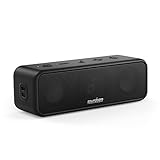


Häufige Fragen und schnelle Antworten
Welche Dateiformate werden von Lautsprechern über USB meist unterstützt?
Die gängigsten Formate sind MP3 und WAV. Viele Geräte lesen auch FLAC, seltener ALAC oder DSD. Die genaue Liste findest du in der Produktbeschreibung oder Bedienungsanleitung. Wenn nichts steht, teste mit einem Stick, der nur MP3s enthält.
Braucht der Lautsprecher Strom vom USB, um Musik vom Stick abzuspielen?
Manche USB‑Anschlüsse liefern nur Strom zum Laden. Für USB‑Mass‑Storage‑Playback muss der Lautsprecher einen USB‑Host bereitstellen. Große oder ältere Sticks brauchen mehr Strom als ein simpler Port liefert. Wenn der Stick nicht erkannt wird, probiere einen kleineren Stick oder formatiere ihn neu in FAT32.
Kann ich MP3s einfach einstecken und abspielen?
Ja, wenn dein Lautsprecher USB‑Media‑Playback unterstützt und MP3 in der Spezifikation steht. Achte auf das Dateisystem. FAT32 wird am häufigsten erkannt. Lege die Dateien in einfache Ordner, dann findest du sie leichter im Gerätemenü.
Wie prüfe ich, ob mein Lautsprecher kompatibel ist?
Suche in der Bedienungsanleitung oder auf der Herstellerseite nach Begriffen wie USB‑Playback, USB‑Host oder Mass Storage. Prüfe die Liste unterstützter Formate und das Dateisystem. Ein schneller Praxistest hilft: FAT32‑Stick mit MP3 einstecken und schauen, ob der Player Dateien anzeigt oder abspielt.
Was kann ich tun, wenn der Lautsprecher den USB‑Stick nicht erkennt?
Nutze Alternativen wie Bluetooth oder einen Aux‑Eingang, falls vorhanden. Du kannst den Stick an einen Rechner anschließen und das Gerät per Kabel oder per Bluetooth streamen. Prüfe außerdem die Formatierung des Sticks und versuche einen anderen, kleineren Stick als Test.
Wie funktioniert USB‑Wiedergabe bei Lautsprechern?
Die Idee ist einfach. Der Lautsprecher muss den Stick lesen können. Viele USB‑Anschlüsse liefern nur Strom. Nur einige Geräte können als USB‑Host fungieren und Dateien direkt abspielen.
Dateisysteme
Dateisysteme sagen dem Gerät, wie die Dateien organisiert sind. FAT32 wird am häufigsten unterstützt. exFAT und NTFS sind seltener kompatibel. Wenn dein Stick nicht erkannt wird, formatiere ihn testweise in FAT32. Achte darauf, dass FAT32 Dateigrößen über 4 GB nicht erlaubt.
Dateiformate
Der Lautsprecher muss das Audioformat kennen. MP3WAVFLAC
Firmware und Player
Die Firmware bestimmt, wie der Player Dateien anzeigt und abspielt. Manche Geräte zeigen nur einzelne Dateien. Andere haben ein Menü zum Browsen. Firmware‑Updates können neue Formate oder Dateisysteme hinzufügen. Schau in die Bedienungsanleitung oder auf die Herstellerseite nach Firmwarehinweisen.
Stromversorgung und OTG
Ein USB‑Host muss den Stick mit Strom versorgen. Viele tragbare Lautsprecher liefern zu wenig Strom für große Sticks. Bei USB‑C‑Geräten spielt OTG eine Rolle. OTG ermöglicht, dass das Gerät die Host‑Funktion übernimmt. Prüfe, ob der Hersteller OTG oder USB‑Host explizit nennt.
DRM und rechtliche Einschränkungen
Streamingdienste nutzen oft DRM. Solche Dateien kannst du nicht einfach vom Stick abspielen. Auch gekaufte, aber geschützte Dateien sind problematisch. Nur freie oder ungeschützte Dateien funktionieren verlässlich.
Wie du schnell prüfst, ob dein Lautsprecher USB‑Wiedergabe kann
Suche in der Bedienungsanleitung nach Begriffen wie USB‑Playback, USB‑Host oder Mass Storage. Erstelle einen FAT32‑Stick mit ein paar MP3s in einfachen Ordnern. Stecke den Stick ein und beobachte, ob der Player ein Menü anzeigt oder die Dateien sofort abspielt. Wenn nichts passiert, teste einen kleineren Stick oder alternative Eingänge wie Aux oder Bluetooth.


Typische Anwendungsfälle: Wann du prüfen solltest, ob USB‑Wiedergabe möglich ist
Geburtstag oder Party ohne Smartphone
Du willst Musik laufen lassen, ohne ein Telefon zu teilen oder Internet zu brauchen. Ein USB‑Stick ist praktisch. Prüfe aber vorher, ob der Lautsprecher USB‑Media‑Playback unterstützt. Viele tragbare Bluetooth‑Modelle haben nur einen Ladeanschluss. Bereite den Stick mit MP3s vor und formatiere ihn in FAT32. Lege die Dateien in einfache Ordner. Als Notfalllösung nutze Bluetooth oder einen Aux‑Eingang, falls vorhanden.
Auto oder Boot mit USB‑Port
Im Auto oder auf dem Boot ist ein Stick oft die schnellste Lösung. Manche USB‑Ports sind nur für das Laden gedacht oder lesen nur bestimmte Dateisysteme. Autoplayer unterstützen meist MP3 und FAT32. Teste den Stick zuhause. Wenn der Port NTFS oder exFAT erwartet, konvertiere die Dateien oder nutze einen anderen Stick. Als Alternative kannst du ein Smartphone als Player verwenden und per Bluetooth streamen.
Ältere Hi‑Fi‑Anlage mit USB‑Eingang
Viele ältere Hi‑Fi‑Receiver und Stereoanlagen lesen USB‑Sticks direkt. Dort findest du meist einen Player, der MP3, WAV und manchmal FLAC erkennt. Achte auf Beschränkungen wie maximale Ordnergröße oder Dateigrößen. Lies die Bedienungsanleitung. Wenn das Gerät USB‑Audio über den DAC unterstützt, ist die Qualität besser. Wenn Probleme auftreten, hilft ein Firmware‑Update vom Hersteller.
Camping und Outdoor mit portablen Aktivlautsprechern
Draußen zählt Robustheit und Akku. Viele Outdoor‑Lautsprecher liefern zwar USB‑Strom, lesen aber keine Sticks. Kleine, stromsparende Sticks haben bessere Chancen. Formatiere in FAT32 und verwende MP3s mit moderater Bitrate. Falls der Lautsprecher keinen Stick liest, nutze Bluetooth oder einen MP3‑Player mit Line‑Out.
Eingeschränkte Internetverbindung oder kein Mobilnetz
Wenn kein Streaming möglich ist, sind offline gespeicherte Dateien Gold wert. Ein USB‑Stick ist unabhängig vom Netz. Achte auf DRM‑freie Dateien. Geschützte Streams lassen sich meist nicht lokal abspielen. Konvertiere gesicherte Musik in ein kompatibles Format oder nutze lokale Downloads aus deinem Musikarchiv.
Kurz gesagt: Bereite einen kleinen FAT32‑Stick mit MP3s vor. Teste den Stick am Gerät. Wenn nichts klappt, greife auf Bluetooth, Aux oder einen dedizierten Player zurück.
Praxisanleitung: So testest du, ob dein Lautsprecher USB‑Sticks abspielt
-
Bedienungsanleitung oder Herstellerseite prüfen
Schau zuerst in die Anleitung oder auf die Herstellerseite. Suche nach Begriffen wie USB‑Playback, USB‑Host oder Mass Storage. Wenn die Funktion dort genannt wird, hast du gute Chancen. Wenn nicht, ist der Port oft nur zum Laden da. -
USB‑Stick vorbereiten
Formatiere den Stick in FAT32, das ist am kompatibelsten. Lege einige MP3‑Dateien in einfache Ordner. Verwende kurze Ordner‑ und Dateinamen ohne Sonderzeichen. Wenn Windows FAT32 für große Sticks nicht anbietet, nutze einen kleineren Stick oder ein Tool, das FAT32 formatiert. -
Stick anschließen und Verhalten beobachten
Stecke den Stick in den Lautsprecher. Achte auf Anzeigen wie eine LED, Displaymeldungen oder ein Menü. Starte den Lautsprecher neu, wenn nichts angezeigt wird. Manche Geräte brauchen einen Neustart, um einen neuen Stick zu erkennen. -
Menü und Wiedergabeoptionen prüfen
Suche im Gerät nach einem Eingangswahlmenü oder einem Datei‑Browser. Probiere Play, Next oder Menü‑Tasten. Wenn du Dateien sehen kannst, starte die Wiedergabe. Falls der Lautsprecher die Dateien nicht anzeigt, erkennt er den Stick möglicherweise nicht als Mass Storage. -
Stromversorgung testen
Manche Ports liefern nur wenig Strom. Versuche einen kleineren USB‑Stick oder einen USB‑Stick mit geringem Strombedarf. Wenn möglich nutze einen powered USB‑Hub zwischen Stick und Lautsprecher. Achtung: Nicht jeder Lautsprecher unterstützt Hubs. -
Alternative Sticks und Formate versuchen
Probiere einen anderen Stick und weitere MP3s. Teste auch WAV oder FLAC, falls das Gerät die Formate unterstützen soll. Wenn ein Stick mit FAT32 funktioniert, ist das ein klares Zeichen. Funktioniert nur ein bestimmter Stick, kann es am Stick liegen. -
Firmware und Updates prüfen
Schau nach Firmware‑Updates für deinen Lautsprecher. Hersteller beheben mit Updates manchmal Probleme oder fügen Formate hinzu. Folge der Update‑Anleitung des Herstellers genau. Ein Update kann die USB‑Funktion verbessern. -
Fehlerbehebung bei Erkennungsproblemen
Entferne den Stick sicher mit der „Auswerfen“ Funktion, falls möglich. Stecke den Stick an einen PC und prüfe die Dateisystemintegrität. Formatiere den Stick neu in FAT32 und kopiere die Dateien erneut. Wenn alles fehlschlägt, nutze Bluetooth oder Aux als Alternative. -
Sichere Entfernung und Pflege des Sticks
Ziehe den Stick nicht einfach heraus, wenn du ihn vom Lautsprecher entfernt hast. Warte bis die Wiedergabe gestoppt ist, oder nutze im Menü die Auswurffunktion. Beschädigte Dateisysteme führen zu Erkennungsproblemen. Halte Firmware und Dateien ordentlich gepflegt.
Hinweis: Wenn dein Lautsprecher USB‑Playback nicht unterstützt, ist das meist eine Hardware‑ oder Firmware‑Entscheidung. Ein USB‑Stick ist in vielen Fällen die einfachste Lösung. Wenn sie nicht funktioniert, sind Bluetooth, Aux oder ein kleiner MP3‑Player verlässliche Alternativen.
Vorteile und Nachteile der direkten USB‑Wiedergabe
Hier findest du die wichtigsten Vor‑ und Nachteile übersichtlich gegenübergestellt. Die Tabelle zeigt praktische Auswirkungen auf Bedienkomfort, Qualität, Batterieverbrauch und Sicherheitsaspekte.
| Vorteile | Nachteile |
|---|---|
|
Einfacher Bedienkomfort Du steckst den Stick ein und kannst oft sofort abspielen. Kein Pairing. Kein Handy nötig. |
Kompatibilitätsrisiken Viele Geräte erkennen nur bestimmte Dateisysteme und Formate. Ein nicht passender Stick wird nicht angezeigt. |
|
Offline‑Verfügbarkeit Musik ist ohne Internet sofort verfügbar. Gut bei Events oder unterwegs ohne Netz. |
Dateiformat‑Probleme Exotische oder DRM‑geschützte Dateien lassen sich meist nicht abspielen. Du musst oft konvertieren. |
|
Gute Audioqualität möglich Bei Hi‑Fi‑Geräten kann USB‑Playback hohen Datenträgerqualitätsverlust vermeiden. FLAC wird manchmal unterstützt. |
Batterieverbrauch Das Auslesen großer Sticks kann Akku kosten. Manche Lautsprecher liefern nicht genug Strom für große oder ältere USB‑Sticks. |
|
Robustheit und Unabhängigkeit Stick ist stabil und portabel. Keine Unterbrechungen durch Telefonanrufe oder App‑Updates. |
Sicherheitsaspekte USB‑Sticks können Malware tragen. Unbekannte Sticks nicht direkt nutzen. Scanne Daten vor Gebrauch. |
Praktische Folgen für dich: Wenn der Lautsprecher USB‑Host und FAT32/MP3 unterstützt, ist die Nutzung sehr bequem. Fehlt eine dieser Voraussetzungen, steigen Aufwand und Frust. Achte auf die Herstellerangaben zu unterstützten Formaten und auf die maximale Stromabgabe des Ports.
Empfehlung: USB‑Wiedergabe ist ideal für Nutzer, die offline oder ohne Smartphone Musik abspielen wollen, für Partys und für den Einsatz in Autos oder auf Booten mit kompatiblen Playern. Hi‑Fi‑Nutzer profitieren, wenn das Gerät FLAC oder WAV unterstützt. Wenn du oft unterschiedliche Geräte nutzt oder viele große Dateien hast, plane Alternativen wie Bluetooth oder einen dedizierten Player ein.
Wer schreibt hier?
