
Typische Ursachen sind unterschiedliche Android‑Versionen, fehlende oder defekte NFC‑Tags, ein abgeschaltetes NFC‑Modul im Telefon oder eine Bluetooth‑Version, die moderne Profile nicht unterstützt. Auch Handyhüllen oder eine ungünstige Antennenlage können das Signal blockieren. NFC kann das Pairing auslösen, aber die eigentliche Audioverbindung läuft über Bluetooth. Wenn die Bluetooth‑Profile nicht passen, bleibt der Ton aus.
In diesem Artikel lernst du, wie du schnell prüfst, ob dein Telefon und dein Lautsprecher NFC unterstützen. Du erfährst, welche Einstellungen du kontrollieren musst. Du bekommst einfache Tests für NFC‑Tags und praktische Alternativen zur NFC‑Kopplung. Am Ende kennst du die häufigsten Probleme und ihre Lösungen. Im nächsten Abschnitt zeige ich dir Schritt für Schritt, wie du die NFC‑Fähigkeiten von Smartphone und Lautsprecher überprüfst.
NFC‑Kopplung: Analyse nach Android‑Versionen
Dieser Abschnitt hilft dir, einzuschätzen, wie zuverlässig NFC‑Kopplung auf älteren Android‑Geräten funktioniert. Ich zeige typische Probleme pro Android‑Generation. Dazu kommen praxistaugliche Workarounds. So kannst du schnell prüfen, ob ein Software‑ oder Hardwareproblem vorliegt. Die Tabelle fasst die wichtigsten Punkte kompakt zusammen. Nutze sie als Checkliste vor dem nächsten Koppeln.
Vergleichstabelle
| Android‑Version | NFC‑Support | Typische Probleme | Mögliche Workarounds | Zuverlässigkeit |
|---|---|---|---|---|
| Android 4.4 bis 5.1 (KitKat, Lollipop) | NFC ist oft vorhanden, UI ist aber einfach. Viele Geräte unterstützen NFC‑Handover. | Veraltete Bluetooth‑Profile. Kein automatisches Pairing bei einigen Lautsprechern. Fehlende Fehler‑Diagnose im Systemmenü. | Bluetooth manuell koppeln. NFC‑Tag mit korrektem NDEF Format neu beschreiben. Firmware‑Updates prüfen. | Mäßig. Funktioniert oft, aber nicht zuverlässig ohne Eingriff. |
| Android 6.0 bis 7.1 (Marshmallow, Nougat) | Stabile NFC‑APIs. Häufiger Standard für NFC‑Handover und Tags. | Hüllen oder Antennenlage stören. Manche Apps blockieren NFC im Hintergrund. | NFC in den Einstellungen aktivieren. Störquellen entfernen. Alternative Apps zum Schreiben von Tags nutzen. | Gut. Meist zuverlässig bei korrekter Hardware. |
| Android 8.0 bis 9.0 (Oreo, Pie) | Gute Unterstützung. NFC‑Handover verbreitet. Apps haben bessere Rechteverwaltung. | Android Beam ist noch verfügbar, aber teils inkonsistent zwischen Herstellern. | Alternativ NFC‑Tags mit Handover‑Payload einsetzen. Bluetooth‑Profile prüfen (A2DP, AVRCP). | Gut bis sehr gut, sofern NFC‑Antenne intakt ist. |
| Android 10 bis 11 | NFC vorhanden. Android Beam wurde in Android 10 als veraltet markiert. | Beam fehlt auf manchen Geräten. Herstellerimplementationen variieren. | Setze auf standardisierte Handover‑Tags. Nutze Systempairing in Bluetooth‑Einstellungen. | Gut, aber abhängig von Herstellerwahl. |
| Android 12 und neuer | Aktuelle NFC‑Funktionen. Bessere Berechtigungssteuerung. | Auf älteren Geräten keine Relevanz. Neuere Geräte haben weniger Probleme. | Softwareaktualisierungen nutzen. NFC‑Diagnoseapps zur Überprüfung verwenden. | Sehr gut auf modernen Geräten. Nur relevant, wenn Hardware alt ist. |
Zusammenfassung: Bei sehr alten Androiden liegt der Flaschenhals meist in der Hardware oder in fehlenden Bluetooth‑Profilen. Softwareseitig helfen Einstellungen, Tag‑Tests und gegebenenfalls Firmware‑Updates. Wenn NFC physisch schwach ist, bringt Software wenig. Im nächsten Abschnitt erkläre ich konkrete Prüfungen, um NFC‑Probleme am eigenen Gerät zu identifizieren.


Schritt für Schritt: NFC‑Kopplung auf älteren Android‑Geräten
- Prüfe die Android‑Version und NFC‑Hardware
Öffne Einstellungen > Über das Telefon oder System > Android‑Version. Notiere die Version. Prüfe in Einstellungen > Verbindungseinstellungen, ob ein NFC‑Eintrag vorhanden ist. Wenn NFC fehlt, unterstützt dein Gerät die Funktion nicht physisch. - NFC einschalten
Schalte NFC in den Verbindungseinstellungen ein. Bei manchen Herstellern ist NFC unter Drahtlosnetzwerke oder Verbindungen versteckt. Nach dem Einschalten sollte ein kleines NFC‑Symbol in der Statusleiste erscheinen. - Bluetooth aktivieren und Sichtbarkeit herstellen
Aktiviere Bluetooth in den Einstellungen. Setze den Lautsprecher in den Pairing‑Modus. Manche Lautsprecher bleiben nur kurz sichtbar. Halte den Pairing‑Knopf so lange gedrückt, bis eine LED blinkt oder eine Sprachausgabe das Pairing bestätigt. - Positioniere die Antennen korrekt
Lege das Telefon mit der Rückseite nahe an die Oberfläche des Lautsprechers, wo sich der NFC‑Tag befindet. Oft ist das Tag ober- oder seitlich angebracht. Entferne Hüllen oder halte das Telefon ohne Hülle. Ein Abstand von wenigen Millimetern ist nötig. Bei Metalloberflächen kann das Signal gestört werden. - Auslösen und bestätigen
Wenn das Telefon den NFC‑Tag erkennt, erscheint eine Systemmeldung oder ein Popup zum Koppeln. Tippe auf Koppeln oder Verbinden. Bestätige gegebenenfalls einen PIN‑Code. NFC überträgt nur die Pairing‑Informationen. Die Audioverbindung läuft dann per Bluetooth. - Wenn nichts passiert: einfache Tests
Starte Telefon und Lautsprecher neu. Prüfe die Batterie. Verwende eine NFC‑Diagnose‑App wie NFC Tools, um zu sehen, ob das Tag lesbar ist. Teste das Telefon mit einem anderen NFC‑fähigen Gerät oder ein anderes Telefon mit dem Lautsprecher. - Software und Firmware prüfen
Suche nach Systemupdates für Android. Prüfe Firmware‑Updates für den Lautsprecher auf der Herstellerseite oder in der Hersteller‑App. Updates können Kompatibilitätsprobleme beheben. - Alternative Koppelmethoden
Wenn NFC nicht funktioniert, koppel manuell über Einstellungen > Bluetooth > Neues Gerät koppeln. Nutze eine Hersteller‑App, falls verfügbar. Falls vorhanden, verwende ein AUX‑Kabel als letzte Option. - Netzwerkeinstellungen zurücksetzen als letzter Schritt
Wenn mehrere Geräte nicht koppeln, setze die Netzwerkeinstellungen zurück. Das löscht gespeicherte Bluetooth‑Geräte und WLANs. Mache das nur, wenn andere Schritte nicht geholfen haben. - Wichtige Hinweise und Warnungen
NFC kann nur Pairing‑Daten übertragen. Wenn dein Lautsprecher alte Bluetooth‑Profile hat, hilft NFC allein nicht. Vermeide Metalloberflächen und dichte Hüllen. Halte dich an Reihenfolge: NFC einschalten, Lautsprecher in Pairing‑Modus, dann Antennen nahe zusammenführen.
Häufige Fragen zur NFC‑Kopplung auf älteren Android‑Geräten
Welche Android‑Versionen unterstützen NFC?
Die NFC‑Fähigkeit hängt weniger an der Android‑Version als an der Hardware. Viele Geräte seit Android 4.x haben NFC eingebaut. Ab Android 6 wurden die APIs stabiler und zuverlässiger. Beachte, dass Funktionen wie Android Beam in Android 10 als veraltet gelten oder fehlen können.
Warum schlägt die NFC‑Kopplung bei meinem älteren Telefon fehl?
Häufige Ursachen sind ein deaktiviertes NFC, eine schwache Antenne oder eine dicke Handyhülle. Manchmal hat der Lautsprecher keinen oder einen defekten NFC‑Tag. Auch alte Bluetooth‑Profile oder fehlende Hersteller‑Implementationen können das Pairing verhindern. Prüfe daher Hardware, Einstellungen und Akkustatus.
Wie kann ich prüfen, ob mein NFC‑Tag oder das Telefon funktioniert?
Installiere eine App wie NFC Tools, um zu sehen, ob das Tag lesbar ist. Schalte NFC aus und wieder ein und teste mit einem anderen NFC‑fähigen Gerät. Entferne die Hülle und halte die Geräte nahe zueinander, um Antennenprobleme auszuschließen. Wenn das Tag nicht lesbar ist, ist es möglicherweise beschädigt.
Welche Alternativen habe ich, wenn NFC nicht funktioniert?
Du kannst das Pairing manuell über Einstellungen > Bluetooth > Neues Gerät koppeln. Viele Hersteller bieten eine eigene App, die das Koppeln vereinfacht. Als letzte Option bleibt ein AUX‑Kabel oder ein Bluetooth‑Adapter für ältere Geräte. Diese Methoden sind oft zuverlässiger bei alter Hardware.
Bringen Firmware‑ oder Systemupdates Verbesserungen für NFC?
Ja, Updates können Bugs beheben und die Kompatibilität verbessern. Prüfe sowohl Systemupdates für dein Telefon als auch Firmware für den Lautsprecher. Bei sehr alter Hardware sind die Grenzen aber erreicht. Wenn nach Updates weiter Probleme bestehen, liegt es meist an der physischen Antenne.
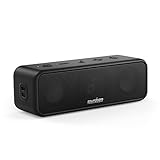

Hintergrund: Wie NFC‑Kopplung technisch funktioniert
Technische Grundlagen
NFC steht für Near Field Communication. Es ist eine Nahfeldfunktechnik. Geräte kommunizieren über elektromagnetische Induktion bei wenigen Zentimetern Abstand. NFC überträgt kleine Datenmengen. Häufige Einsatzfälle sind das Lesen von NDEF-Tags oder das Auslösen eines Pairings. Die eigentliche Audioverbindung läuft allerdings über Bluetooth. NFC dient meist nur als Auslöser für das Pairing oder als Träger von Verbindungsdaten.
Unterschiede zu Bluetooth
Bluetooth arbeitet über größere Reichweiten und überträgt viel mehr Daten. NFC ist deutlich langsamer und nur für kurze Reichweiten gedacht. NFC ist in vielen Fällen schneller für das Einleiten einer Verbindung. Bluetooth übernimmt dann den Datentransfer und die Audiowiedergabe. Für Audio sind Profile wie A2DP und AVRCP relevant, nicht NFC.
Kurze historische Einordnung
NFC wurde bei Android schon früh unterstützt. Viele Geräte ab Android 4.x hatten NFC eingebaut. Mit Android 4 wurde auch Android Beam verbreitet, das das Teilen via NFC vereinfachte. Spätere Android‑Versionen verbesserten die APIs. Ab Android 10 wurde Android Beam als veraltet markiert. Das beeinflusst aber nicht die grundsätzliche NFC‑Fähigkeit der Hardware.
Praktische Aspekte für ältere Geräte
Die Position der NFC‑Antenne ist entscheidend. Sie sitzt meist auf der Rückseite des Telefons. Eine dicke Hülle oder Metall kann das Signal blockieren. Manche Apps benötigen spezielle Berechtigungen, um NFC zu nutzen. Das Betriebssystem legt fest, welche Funktionen erlaubt sind. Bei sehr alten Geräten sind die Antennenleistung und die Bluetooth‑Profile oft der limitierende Faktor. Softwareupdates können Probleme beheben, ersetzen aber keine schwache Hardware.
Häufige Fehler vermeiden
1. NFC ist ausgeschaltet oder falsch konfiguriert
Viele ältere Geräte haben NFC zwar eingebaut, aber ausgeschaltet. Prüfe sofort Einstellungen > Verbindungseinstellungen > NFC. Nutze das Schnelleinstellungsfeld, um NFC schnell zu aktivieren. Starte das Telefon neu, wenn die Option fehlt. Wenn du eine App für Tags nutzt, gib ihr die nötigen Berechtigungen in den App‑Einstellungen.
2. Falsche Antennenposition oder störende Hülle
Die NFC‑Antenne sitzt meist auf der Rückseite. Eine dicke Hülle oder Metall können das Signal blockieren. Entferne die Hülle beim Test. Halte die Geräte direkt dicht zusammen und variiere die Position. Mit einer App wie NFC Tools findest du schnell, wo dein Telefon den Tag am besten erkennt.
3. Kein oder defekter NFC‑Tag im Lautsprecher
Nicht jeder Lautsprecher hat ein NFC‑Tag. Manchmal ist das Tag beschädigt. Schau im Handbuch nach dem NFC‑Logo oder teste mit einem anderen NFC‑fähigen Telefon. Wenn kein Tag vorhanden ist, koppel manuell über Bluetooth oder nutze die Hersteller‑App, falls vorhanden.
4. Veraltete Bluetooth‑Profile oder Kompatibilitätsprobleme
NFC löst nur das Pairing aus. Wenn der Lautsprecher alte Bluetooth‑Profile verwendet, funktioniert die Audiowiedergabe nicht automatisch. Prüfe, ob dein Telefon A2DP und AVRCP unterstützt. Suche nach Firmware‑Updates für den Lautsprecher. Als Alternative kannst du einen externen Bluetooth‑Adapter nutzen, der moderne Profile bietet.
5. Erwartung, dass NFC Audio überträgt
Manche Nutzer erwarten, dass NFC für den Ton zuständig ist. Das ist falsch. NFC überträgt nur Verbindungsdaten. Nach dem NFC‑Kontakt musst du das Pairing bestätigen und gegebenenfalls in den Bluetooth‑Einstellungen das Gerät als Mediengerät aktivieren. Kontrolliere die Audioausgabe in der Mediensteuerung deines Telefons.
Wenn du diese Fehler systematisch ausschließt, klappen NFC‑gestützte Kopplungen deutlich häufiger. Nutze die Schritt‑für‑Schritt‑Anleitung weiter oben, um alle Prüfungen nacheinander durchzugehen.

Solltest du NFC‑Kopplung nutzen oder eine Alternative wählen?
Unterstützt dein Gerät NFC zuverlässig?
Prüfe zuerst, ob NFC in den Einstellungen vorhanden und aktivierbar ist. Teste das Lesen eines einfachen NFC‑Tags mit einer App wie NFC Tools. Wenn das Tag stabil lesbar ist, ist NFC eine sinnvolle Option. Wenn die Antenne schwach reagiert oder Tags nicht erkannt werden, ist NFC weniger zuverlässig.
Brauchst du schnelles, möglichst automatisches Pairing?
Wenn du häufig zwischen Geräten wechselst und das Pairing mit einem Tippen starten willst, ist NFC praktisch. Bei spontanen Treffen ist es schneller als manuelle Menüs. Wenn dir Stabilität wichtiger ist als Komfort, ist die manuelle Bluetooth‑Kopplung oft sicherer.
Gibt es Hersteller‑Apps oder Firmware‑Updates?
Manche Lautsprecher bieten eine App, die Koppeln vereinfacht und Probleme ausgleicht. Firmware‑Updates können Kompatibilität verbessern. Prüfe das vor einer Entscheidung. Fehlen Updates oder App‑Support, könnte eine manuelle Methode besser passen.
Fazit
Wenn dein Telefon physisch zuverlässiges NFC zeigt und du Komfort bevorzugst, probiere NFC. Ist die Antenne schwach oder tritt instabile Verbindung auf, koppel manuell über Bluetooth oder nutze die Hersteller‑App. Halte Firmware und OS aktuell. Bei unklaren Fällen kannst du beide Methoden parallel testen und dann die stabilere wählen.
Wer schreibt hier?
