
Du besitzt einen Bluetooth-Lautsprecher und hast nach einem Update Probleme bemerkt. Vielleicht klingt die Musik dünner. Vielleicht funktionieren bestimmte Einstellungen nicht mehr. Oder das Gerät verbindet sich nicht mehr zuverlässig. Solche Situationen kommen vor. Updates sollen Fehler beheben und neue Funktionen bringen. Doch sie können auch neue Fehler einführen oder Kompatibilitätsprobleme verursachen.
In diesem Artikel zeige ich dir, was du tun kannst, wenn du eine frühere Firmwareversion wiederherstellen willst. Du erfährst, welche Risiken es gibt. Ich erkläre knapp die technischen Hintergründe. Du bekommst eine klare Schritt-für-Schritt-Anleitung für gängige Fälle. Dazu gibt es eine Entscheidungshilfe, wann ein Downgrade sinnvoll ist und wann du besser andere Optionen wählst.
Wichtig ist: Firmware steuert grundlegende Funktionen des Lautsprechers. Ein Wechsel kann Klang, Akku-Laufzeit und Verbindung beeinflussen. Das Flashen von nicht offiziellen Versionen kann die Garantie beeinträchtigen. Hersteller-Updates können Sicherheitslücken schließen. Deshalb ist es wichtig, Nutzen und Risiken abzuwägen.
Lies weiter, wenn du herausfinden willst, ob ein Downgrade bei deinem Lautsprecher möglich ist, wie du sicher vorgehst und welche Alternativen es gibt.
Technische Grundlagen, die du kennen solltest
Was ist Firmware?
Firmware ist Software, die direkt auf der Hardware deines Lautsprechers läuft. Sie steuert Basisfunktionen wie Bluetooth-Verbindung, Signalverarbeitung und Energiemanagement. Firmware sitzt zwischen der Hardware und höheren Software-Schichten. Sie ist kein normales App-Update. Änderungen wirken tief am Gerät.
Wichtige Komponenten
Beim Firmware-Update spielen mehrere Teile eine Rolle. Der Bootloader startet das Gerät und lädt die Firmware. Das Firmware-Image ist die eigentliche Datei mit dem neuen Programmcode. Viele Hersteller nutzen Signaturen. Das sind kryptografische Prüfsummen. Sie stellen sicher, dass die Firmware echt ist und nicht manipuliert wurde.
Warum Hersteller Updates signieren
Signaturen schützen vor Schadsoftware und unbeabsichtigten Schäden. Sie verhindern, dass fremde Firmware das Gerät übernimmt. Hersteller wollen so auch ihre Garantiebestimmungen durchsetzen. Signierte Updates sorgen für konsistente Funktion und Sicherheit.
Treiber und Bluetooth-Profile
Firmware enthält oft Treiber für einzelne Bauteile. Dazu gehören Audio-Processing-Module und Bluetooth-Stacks. Bluetooth nutzt Profile wie A2DP für Stereo-Audio oder AVRCP für Fernsteuerung. Wird die Firmware geändert, können Profile anders implementiert sein. Das kann die Klangqualität oder die Kompatibilität mit anderen Geräten beeinflussen.
Versionierung und typische Herstellerpraktiken
Firmware hat Versionsnummern. Oft folgen sie dem Muster Major.Minor.Build. Größere Versionen können Schnittstellen ändern. Hersteller setzen verschiedene Mechanismen ein. Viele liefern Updates Over-The-Air, kurz OTA. Manche Hersteller sperren Geräte gegen Downgrades. Ältere Images sind nicht immer öffentlich verfügbar. Supportseiten entfernen ältere Dateien oft aus Sicherheitsgründen.
Warum ein Downgrade oft blockiert oder riskant ist
Ein Downgrade kann technisch fehlschlagen. Ursache kann ein neuer, inkompatibler Bootloader sein. Dann lässt sich die alte Firmware nicht mehr starten. Du riskierst auch den Verlust von Sicherheitspatches. Manche Hardwarekomponenten wurden in neueren Versionen anders initialisiert. Das kann zu Instabilität oder Totalausfall führen. Zudem kann das Installieren nicht signierter Images die Garantie gefährden. Deshalb ist Vorsicht geboten. Im nächsten Abschnitt zeige ich dir, worauf du praktisch achten musst.
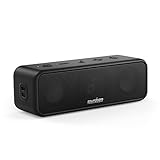


Schritt-für-Schritt-Anleitung zum Wiederherstellen einer älteren Firmware
-
Modell und Seriennummer prüfen
Prüfe zunächst das genaue Modell und die Seriennummer deines Lautsprechers. Die Informationen stehen oft auf dem Gehäuse oder in der App. Nur mit der richtigen Modellkennung kannst du passende Firmware finden. Verwechselte Dateien können das Gerät zerstören.
-
Backup der Einstellungen erstellen
Sichere vorhandene Einstellungen und Paarungen. Manche Hersteller bieten Exportfunktionen in der App. Notiere wichtige Konfigurationen manuell. Ein vollständiges Backup der Firmware ist selten möglich. Trotzdem hilft eine Datensicherung beim Zurücksetzen nach dem Flashen.
-
Akkustand und Stromversorgung sichern
Lade den Lautsprecher vollständig oder halte ihn am Netzteil angeschlossen. Vermeide während des Flashens Stromverlust. Ein leerer Akku während des Schreibens kann das Gerät unbrauchbar machen.
-
Geeignete Firmware-Datei besorgen
Lade die ältere Firmware nur von vertrauenswürdigen Quellen. Das ist idealerweise die offizielle Support-Seite des Herstellers. Foren oder Archive können nützlich sein, bergen aber Risiken. Prüfe die Versionsnummer und die Zielplattform. Vergleiche Hash-Werte, falls verfügbar, um Manipulation auszuschließen.
-
Notwendige Tools installieren
Installiere die Software, die dein Hersteller empfiehlt. Häufige Hilfsprogramme sind dfu-util für USB-DFU, nrfutil für Nordic-basierte Geräte oder ADB/Fastboot bei Android-basierten Systemen. Du brauchst auch passende Treiber für USB-Verbindungen. Informiere dich vorab, welches Tool zum Gerät passt.
-
Gerät in den Boot- oder DFU-Modus versetzen
Viele Lautsprecher haben eine Tastenkombination, um den Bootloader zu starten. Häufige Varianten sind Power plus Volume gedrückt halten beim Einschalten oder Anschließen per USB mit gedrückter Taste. Schau in die Anleitung oder Support-Foren. Falsches Vorgehen kann dazu führen, dass der Bootloader nicht erreichbar ist.
-
Verbindung herstellen und Erkennung prüfen
Verbinde das Gerät per USB oder BLE mit deinem Rechner. Öffne das ausgewählte Tool und prüfe, ob das Gerät erkannt wird. Bei USB wechsle bei Problemen das Kabel oder den Port. Bei BLE-DFU brauchst du oft eine spezielle App wie nRF Connect, um die DFU-Verbindung herzustellen.
-
Firmware flashen
Starte den Flash-Vorgang im Tool. Wähle die korrekte Datei aus. Bestätige alle Abfragen. Beobachte den Fortschritt. Unterbrich den Vorgang nicht. Wenn das Tool eine Verifikation anbietet, führe sie aus. Sie stellt sicher, dass die Firmware korrekt geschrieben wurde.
-
Funktionstest und Verifikation
Nach dem Flashen starte den Lautsprecher neu. Prüfe die Firmware-Version in der App oder über das Tool. Teste Bluetooth-Verbindung, Klang, Tastenfunktionen und Akkustand. Falls etwas nicht stimmt, dokumentiere Fehlermeldungen und Verhalten.
-
Fehlerbehebung bei Problemen
Wenn das Flashen fehlschlägt, prüfe die Stromversorgung und das Kabel. Versuche einen anderen USB-Port. Wiederhole den Vorgang mit dem gleichen oder einem anderen Tool. Lies Logausgaben des Flash-Tools. Prüfe, ob der Bootloader gesperrt ist. Ist der Bootloader locked, kann ein Downgrade blockiert sein. Wenn nichts hilft, kontaktiere den Support oder eine Fachwerkstatt. Vermeide Experimente wie JTAG oder unsichere, nicht signierte Images, wenn du keinen Profi zur Hand hast.
Wichtige Hinweise und Warnungen
- Wähle immer die Firmware für genau dein Modell. Sonst droht ein Totalausfall.
- Unterbrich den Flash-Prozess nicht. Stromausfall während des Schreibens kann irreparable Schäden verursachen.
- Signierte Updates lassen sich oft nicht ohne Weiteres zurückspielen. Versuche nicht, Signaturen zu umgehen.
- Ein Downgrade kann Sicherheitslücken wiederherstellen. Erwäge Sicherheitsrisiken vor dem Zurückspielen.
- Wenn du unsicher bist, hole dir Hilfe vom Hersteller oder von einem qualifizierten Service.
Warnhinweise und Sicherheitshinweise
Das Wiederherstellen einer älteren Firmware ist technisch möglich. Es ist aber mit Risiken verbunden. Lies die folgenden Hinweise sorgfältig. Befolge sie, um Schäden zu vermeiden.
Wichtige Risiken
- Bricking: Fehler beim Flashen können das Gerät unbrauchbar machen. Ein komplett defektes Gerät lässt sich oft nicht mehr reparieren.
- Garantieverlust: Nicht autorisierte Eingriffe oder das Installieren nicht freigegebener Firmware können Garantieansprüche gefährden.
- Sicherheitslücken: Ältere Firmware kann bekannte Sicherheitslücken wieder öffnen. Das erhöht das Risiko für daten- oder verbindungsbezogene Angriffe.
- Datenverlust: Einstellungen, Pairings oder gespeicherte Profile können bei einem Downgrade verloren gehen.
Konkrete Sicherheitsmaßnahmen
- Backup anlegen: Sichere alle Einstellungen, Notiere gekoppelte Geräte und mache Screenshots der aktuellen Konfiguration.
- Firmware-Version dokumentieren: Notiere die aktuelle Versionsnummer und die Build-Nummer. Das hilft bei der Rückverfolgung.
- Nur verifizierte Dateien verwenden: Lade Firmware ausschließlich von der offiziellen Support-Seite des Herstellers. Prüfe Hash-Werte, wenn verfügbar.
- Stabile Stromversorgung sicherstellen: Sorge für vollen Akku oder eine zuverlässige Netzstromverbindung. Unterbrechungen während des Schreibens vermeiden.
- Tools und Treiber prüfen: Nutze empfohlene Tools und aktuelle Treiber. Lies die Dokumentation vorab.
- Logs und Schritte dokumentieren: Halte während des Vorgangs Fehlermeldungen und Schritte fest. Das erleichtert die Fehleranalyse.
Wichtig: Wenn du unsicher bist, wende dich an den Hersteller oder einen autorisierten Service. Unautorisierte Reparaturversuche können rechtliche oder vertragliche Folgen haben. Handle vorsichtig und bewusst.

Typische Fehler und wie du sie vermeidest
Falsche Firmware-Datei verwenden
Problem: Du lädst oder verwendest eine Firmware, die nicht für dein genaues Modell gedacht ist. Das kann zu Fehlfunktionen oder einem Totalausfall führen. Prävention: Vergleiche Modellnummer, Hardware-Revision und Build-Kennzeichnung. Lade die Dateien nur von der offiziellen Support-Seite oder vertrauenswürdigen Quellen. Prüfe, falls möglich, Prüfsummen oder Hash-Werte.
Wiederherstellung: Wenn du schon geflasht hast und das Gerät startet nicht, versuche die korrekte Firmware im Bootloader-Modus neu aufzuspielen. Wenn das nicht geht, wende dich an den Support. Vermeide weitere Experimente, sonst riskierst du Verschlechterung.
Unterbrechung während des Flashens
Problem: Stromausfall oder versehentliches Trennen des Kabels während des Schreibens. Das führt oft zu Bricking. Prävention: Sorge für stabile Stromversorgung. Lade den Akku vollständig. Schließe das Gerät an Netzstrom an, wenn möglich. Verwende ein gutes USB-Kabel und einen zuverlässigen Port.
Wiederherstellung: Manche Geräte haben einen Wiederherstellungs- oder Bootloader-Modus. Versuche einen erneuten Flash mit stabiler Stromversorgung. Ist kein Zugriff möglich, bleibt meist nur ein Servicefall beim Hersteller.
Device-Treiber oder Erkennung am PC fehlen
Problem: Dein Rechner erkennt das Gerät nicht. Das Flash-Tool kann nicht kommunizieren. Prävention: Installiere die empfohlenen Treiber vorab. Prüfe in der Systemsteuerung oder im Gerätemanager, ob das Gerät erkannt wird. Teste andere Kabel und Ports. Nutze bei BLE-DFU passende Apps wie nRF Connect.
Wiederherstellung: Installiere oder aktualisiere die Treiber. Starte Rechner und Gerät neu. Wechsle das Kabel. Wenn das Gerät im Bootloader sichtbar ist, fahre mit dem Flashen fort.
Signatur- und Bootloader-Checks blockieren den Downgrade
Problem: Moderne Geräte prüfen Signaturen oder haben einen gesperrten Bootloader. Das verhindert das Aufspielen älterer oder nicht signierter Images. Prävention: Informiere dich vorab, ob dein Hersteller Downgrades erlaubt. Nutze nur freigegebene, signierte Firmware. Versuche nicht, Signaturen zu umgehen.
Wiederherstellung: Bei Bootloader-Lock ist keine einfache Lösung möglich. Manche Hersteller bieten ein offizielles Recovery-Tool oder Service an. Kontaktiere den Support und frage nach einer offiziellen Rücksetzung.
Kein Backup und verlorene Einstellungen
Problem: Nach dem Downgrade fehlen Pairings, Presets oder persönliche Einstellungen. Prävention: Erstelle vor dem Flashen ein Backup, notiere gekoppelte Geräte, Screenshots und Einstellungen. Exportiere Profile, wenn die App das erlaubt.
Wiederherstellung: Wenn Daten verloren sind, musst du Geräte neu koppeln und Einstellungen manuell rekonstruieren. Nutze Screenshots oder Handnotizen als Referenz. Bei wichtigen Profilen lohnt sich das langfristige Dokumentieren.
Entscheidungshilfe: Wann lohnt sich ein Downgrade?
Ist das Problem vielleicht anders lösbar?
Frage dich zuerst, ob ein Zurücksetzen oder ein Reset das Problem löst. Viele Verbindungs- oder Klangprobleme lassen sich durch Werksreset, Neu-Pairing oder App-Updates beheben. Probiere diese Schritte zuerst. Ein Downgrade ist nur sinnvoll, wenn diese Maßnahmen nichts bringen.
Gibt es offizielle, kompatible ältere Firmware vom Hersteller?
Prüfe die Support-Seite des Herstellers. Wenn es eine offizielle, signierte ältere Version gibt, ist ein Downgrade technisch leichter und sicherer. Fehlt diese Datei oder ist der Bootloader gesperrt, steigt das Risiko deutlich. Nutze nur freigegebene Images.
Wie groß sind Sicherheits- und Garantie-Risiken?
Bewerte, ob die alte Firmware bekannte Sicherheitslücken wieder öffnet. Notiere die aktuelle Versionsnummer und mögliche Sicherheitspatches. Bedenke: Unautorisierte Eingriffe können Garantieansprüche beeinträchtigen. Wenn der Lautsprecher wichtig für tägliche Nutzung oder sensible Daten ist, dann ist Vorsicht angebracht.
Fazit und Handlungsempfehlung
Wenn du technisch fit bist, eine offizielle ältere Firmware verfügbar ist und du ein Backup erstellt hast, kannst du das Downgrade selbst versuchen. Sorge für stabile Stromversorgung und halte passende Tools bereit. Wenn die Firmware nicht offiziell verfügbar ist, der Bootloader gesperrt ist oder du unsicher bist, kontaktiere zuerst den Hersteller-Support oder eine Fachwerkstatt. So vermeidest du Bricking und Garantieprobleme.


Häufig gestellte Fragen
Geht das ohne Hersteller-Software?
Kurz: Meist nicht. Viele Lautsprecher lassen sich nur mit der vom Hersteller bereitgestellten Software oder signierten Images sicher flashen. Bei einigen BLE-basierten Geräten helfen Tools wie nRF Connect oder dfu-util. Nutze Drittanbieter-Tools nur, wenn du weißt, was sie tun und welche Risiken bestehen.
Verliere ich die Garantie, wenn ich downgrade?
Garantieverlust möglich. Wenn du nicht autorisierte Firmware nutzt oder Signaturprüfungen umgehst, kann das Garantieansprüche beeinträchtigen. Offizielle Rücksetzungen oder vom Hersteller freigegebene Tools sind in der Regel unproblematischer. Kläre im Zweifel vorab mit dem Support, wie der Hersteller das handhabt.
Wo finde ich ältere Firmware-Dateien?
Die beste Quelle ist die offizielle Support- oder Download-Seite des Herstellers. Community-Foren oder Archivseiten bieten manchmal ältere Images, bergen aber Manipulationsrisiken. Prüfe verfügbare Hash-Werte oder Signaturen, um Dateien zu verifizieren. Wenn du nichts findest, frage den Kundensupport direkt.
Was tun, wenn das Gerät nach dem Flashen nicht mehr startet?
Versuche zuerst, das Gerät in einen Wiederherstellungs- oder Bootloader-Modus zu bringen und spiele die korrekte Firmware erneut auf. Nutze offizielle Tools und eine stabile Stromversorgung. Kannst du das Gerät nicht mehr erreichen, kontaktiere den Hersteller oder einen autorisierten Service. Weitere Experimente können den Schaden verschlimmern.
Stellt ein Downgrade Sicherheitsrisiken dar?
Ja. Ältere Firmware kann bekannte Sicherheitslücken wieder öffnen und die Verbindungssicherheit reduzieren. Wie gravierend das ist, hängt von der jeweiligen Version ab. Wenn Sicherheit wichtig ist, wie bei gemeinsam genutzten Netzwerken, ist ein Downgrade nur mit Vorsicht zu empfehlen.
Wer schreibt hier?
